
1. Chuẩn bị trước khi ký chữ ký số trên file PDF
- Phần mềm Adobe Reader: Đã được cài đặt phiên bản tương thích trên máy tính.
- Chứng thư số hợp lệ:
- USB Token: Đã cắm vào máy tính, còn thời hạn sử dụng và đã cài đặt driver/phần mềm quản lý của nhà cung cấp.
- Hoặc Chữ ký số từ xa (Remote Signing): Đã kết nối với ứng dụng xác thực trên điện thoại (ví dụ chữ ký số từ xa MISA eSign…).
- Mã PIN của chữ ký số: Dùng để xác nhận khi hệ thống yêu cầu ký tài liệu.
- File tài liệu PDF: Định dạng chuẩn, không bị mã hóa chống chỉnh sửa hoặc khóa quyền ký số từ phía người tạo file. Trường hợp cần chỉnh sửa, hãy xuất lại file PDF trước khi ký để không phải thực hiện ký lại nhiều lần.
Có thể bạn quan tâm:
- 8 cách chèn chữ ký vào file PDF THÀNH CÔNG và NHANH CHÓNG
- Cách ký chữ ký số trên file PDF trên phần mềm Foxit Reader
2. Hướng dẫn ký số file PDF Adobe Reader và Acrobat Reader
2.1. Cách ký chữ ký số trên file PDF Adobe Reader
Dưới đây là các bước thực hiện ký chữ ký số trên file PDF Adobe Reader:
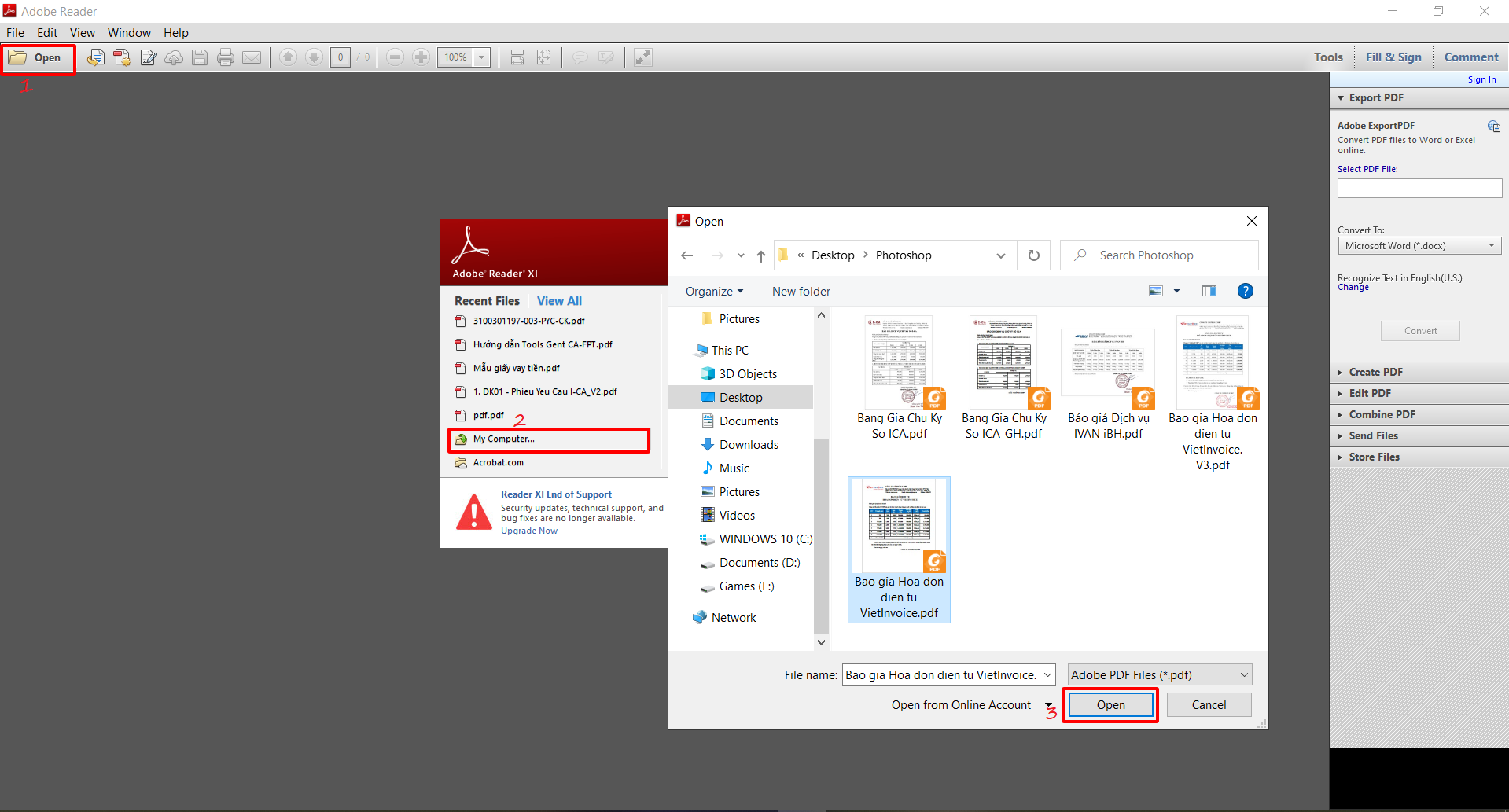
- Bước 1: Mở tài liệu
- Khởi động phần mềm, chọn File → Open→ Browse (hoặc My Computer).
- Chọn tệp tin cần xử lý và nhấn Open.
- Bước 2: Thiết lập chữ ký điện tử
-
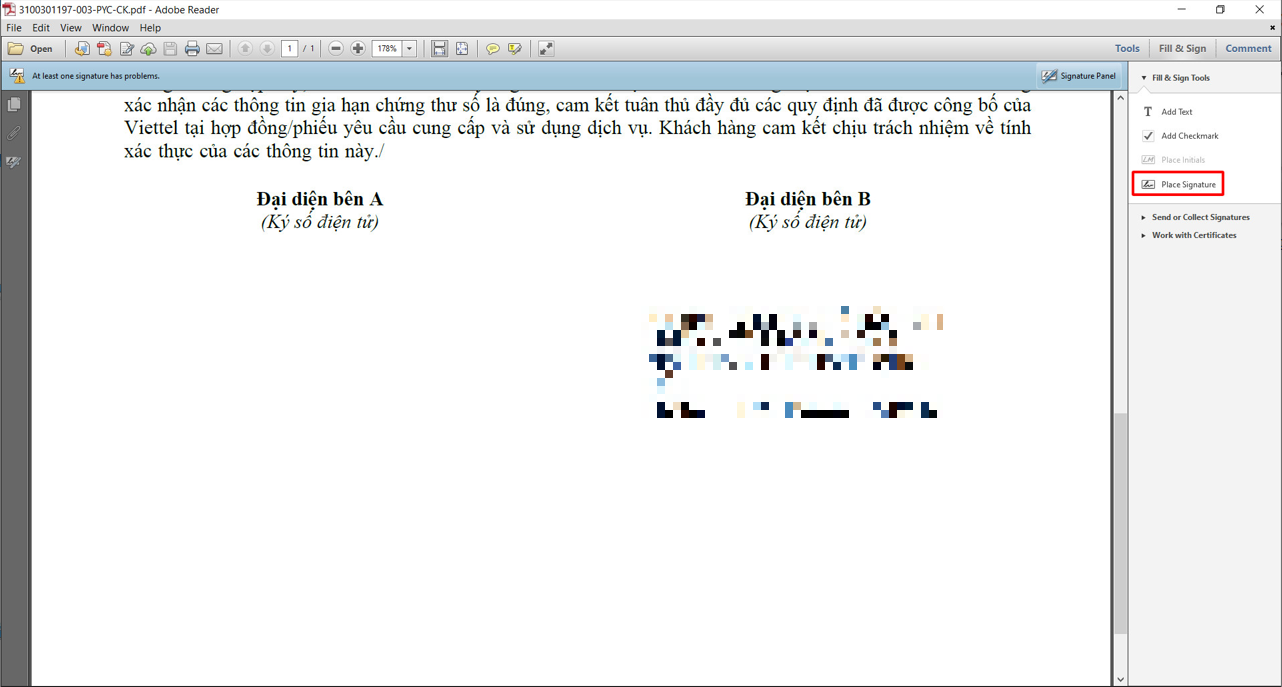
- Truy cập công cụ Fill & Sign trên thanh công cụ.
- Lựa chọn Place Signature.
-
 Tại cửa sổ tùy chỉnh, chọn Draw New Signature để khởi tạo chữ ký mới.

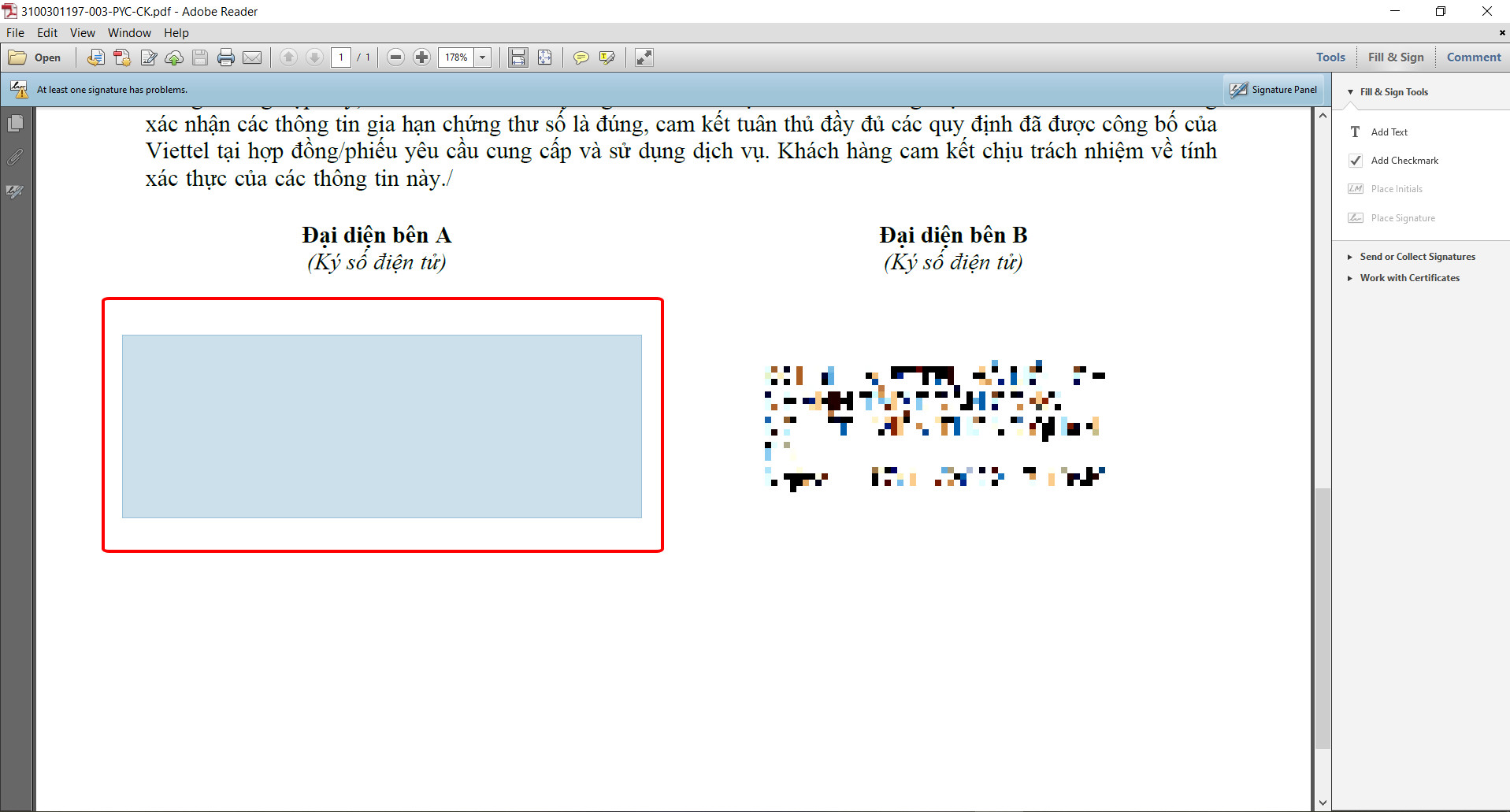
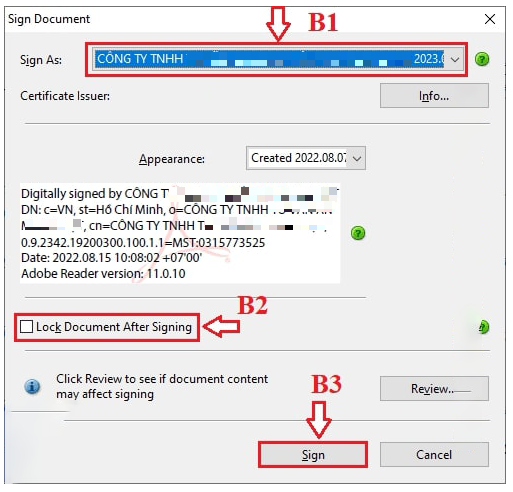
- Bước 3: Ký số file PDF bằng USB Token
-
- Chọn đúng chữ ký số cần ký >> chọn Sign
-
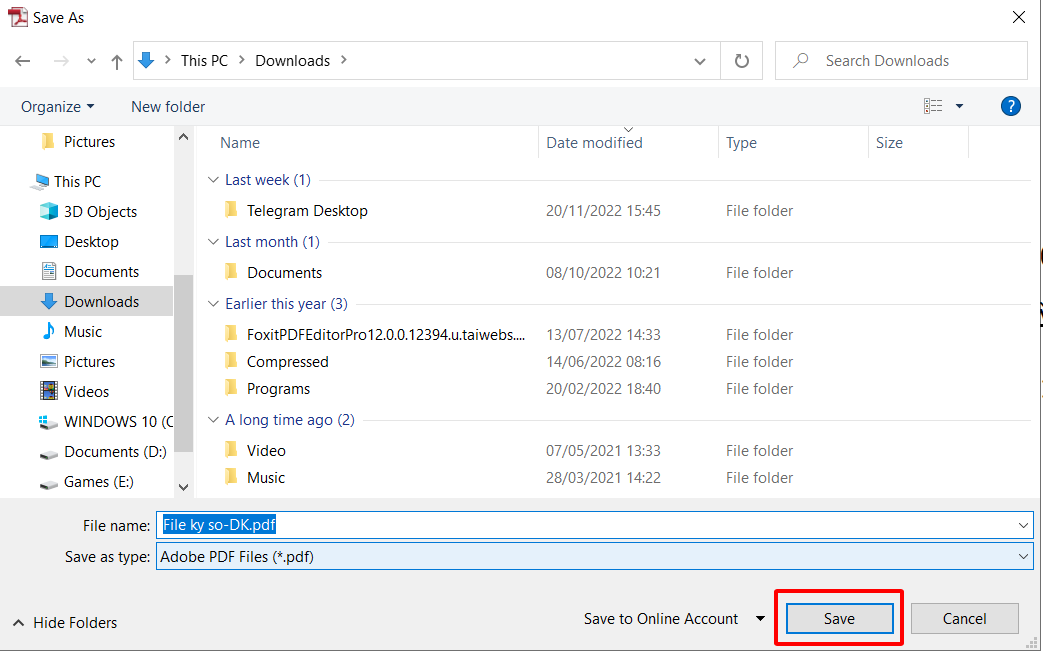
- Xác định thư mục lưu trữ tệp tin đã được chèn chữ ký và nhấn Save.
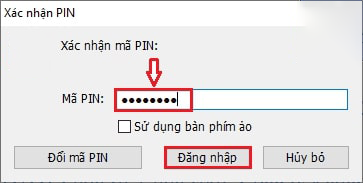
- Bước 4: Nhập mã PIN và hoàn tất ký số file PDF
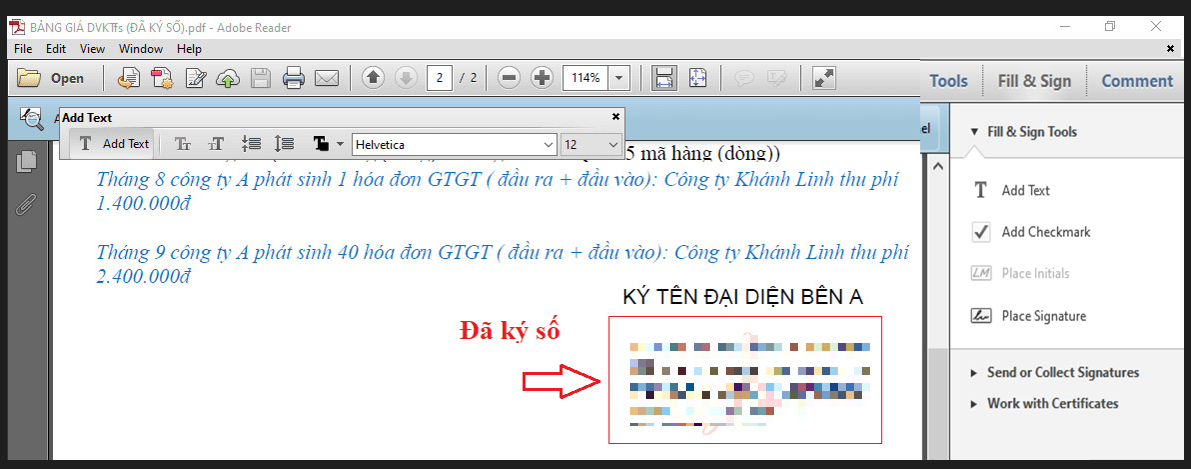
Mặc dù việc ký chữ ký số trên file PDF bằng Adobe Reader đáp ứng nhu cầu ký tài liệu điện tử trong từng trường hợp cụ thể, song phương thức này chủ yếu phù hợp với thao tác ký đơn lẻ trên từng tệp văn bản. Trong bối cảnh tổ chức, doanh nghiệp ngày càng yêu cầu cao hơn về tính liên thông, quản lý tập trung, kiểm soát quy trình ký và lưu trữ hồ sơ điện tử, việc sử dụng một giải pháp chuyên biệt như chữ ký số từ xa MISA eSign là hướng đi phù hợp. Không chỉ hỗ trợ ký số thuận tiện, MISA eSign còn góp phần chuẩn hóa quy trình ký điện tử theo hướng đồng bộ, an toàn và hiệu quả hơn trong hoạt động quản trị, điều hành.
| → ĐĂNG KÝ TƯ VẤN MIỄN PHÍ PHẦN MỀM CHỮ KÝ SỐ MISA ESIGN ← |
2.2. Cách ký chữ ký số trên file PDF Adobe Acrobat Reader
Dưới đây là các bước thực hiện ký chữ ký số trên file PDF Adobe Acrobat Reader:
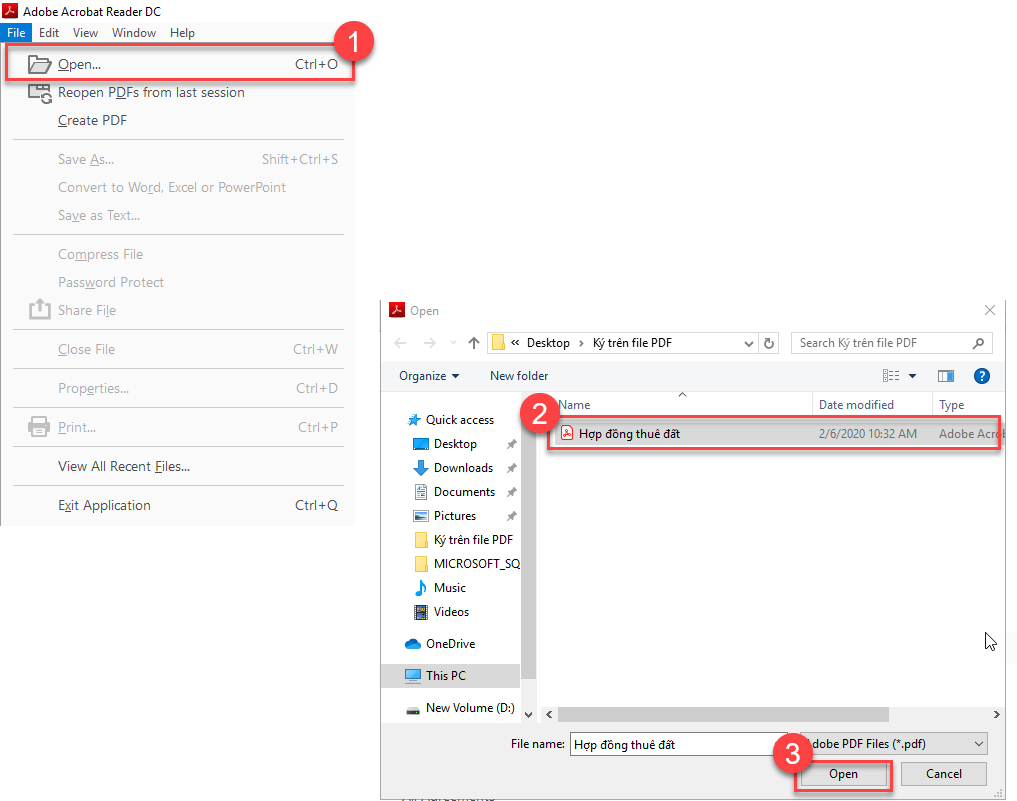
- Bước 1: Khởi tạo và lựa chọn tệp tin
-
- Truy cập phần mềm Adobe Acrobat Reader.
- Tại thanh menu, chọn File → Open.
- Tìm đến thư mục chứa tệp tin cần ký, chọn tệp và nhấn Open để hiển thị nội dung.
- Bước 2: Kích hoạt công cụ chứng thực
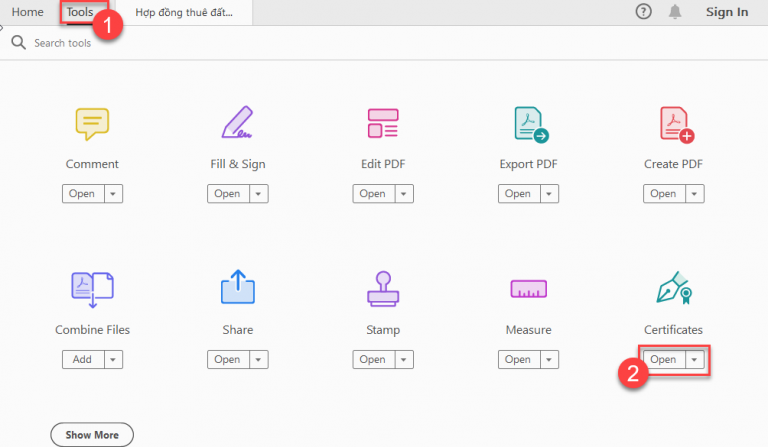
-
- Tại giao diện chính, truy cập mục Tools.
- Tìm và lựa chọn công cụ Certificates, sau đó nhấn Open.
- Bước 3: Xác định vị trí hiển thị chữ ký
-
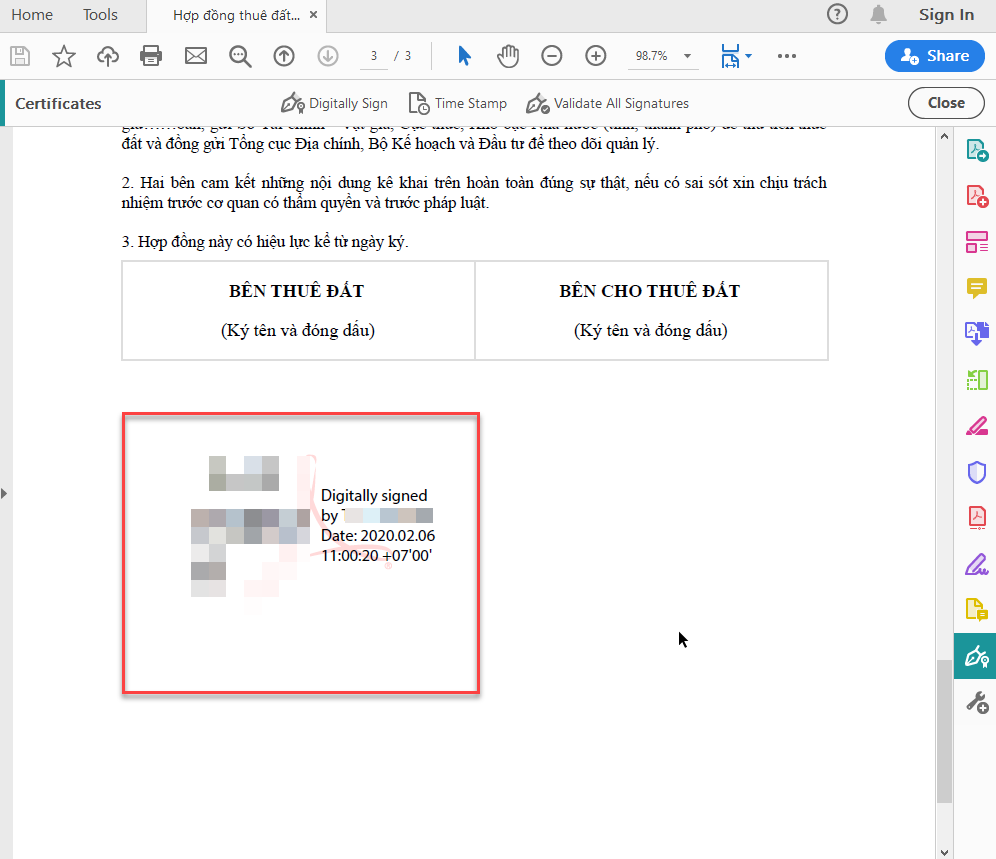
- Chọn tính năng Digitally Sign.
- Sử dụng chuột trái để khoanh vùng (vẽ khung hình chữ nhật) tại vị trí cần đặt chữ ký trên văn bản.
- Sau khi xác định vùng ký, nhấn Continue.
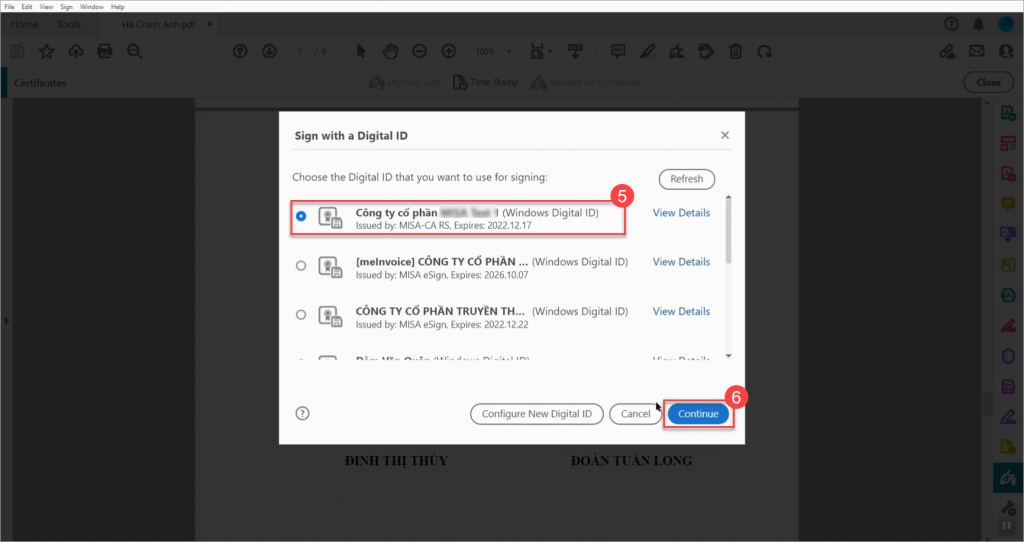
- Bước 4: Thực hiện ký số bằng thiết bị USB Token
- Hệ thống sẽ hiển thị danh sách các chứng thư số hiện có. Lựa chọn đúng chứng thư số của cá nhân/tổ chức cần sử dụng.
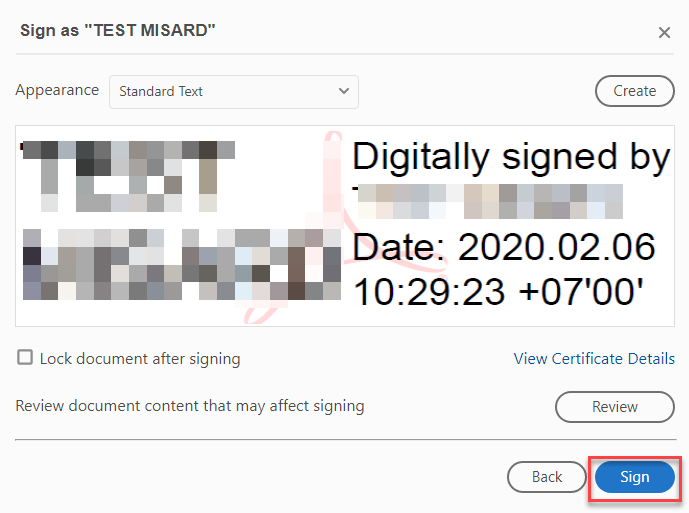
- Nhấn Sign để xác nhận thực hiện ký.
- Bước 5: Xác thực mã PIN và lưu trữ tệp tin
-
- Nhập chính xác mã PIN của thiết bị USB Token, sau đó nhấn đăng nhập để hoàn tất xác thực.
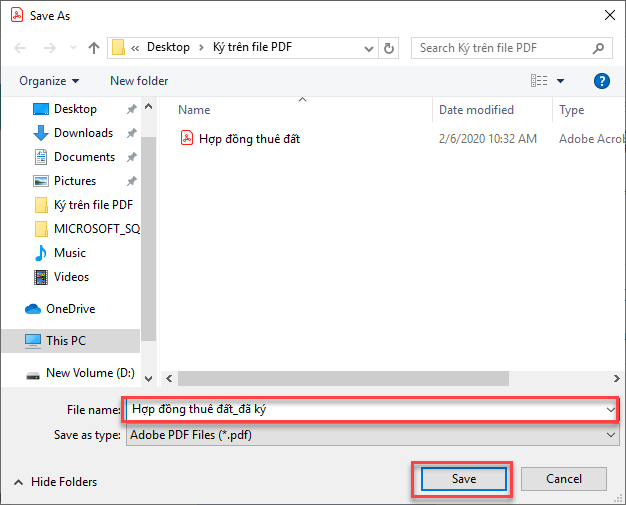
- Sau khi hệ thống thông báo ký thành công, thực hiện lệnh Save để lưu tệp tin đã có chữ ký vào bộ nhớ máy tính.
3. Giải đáp các vướng mắc khi ký số trên file PDF
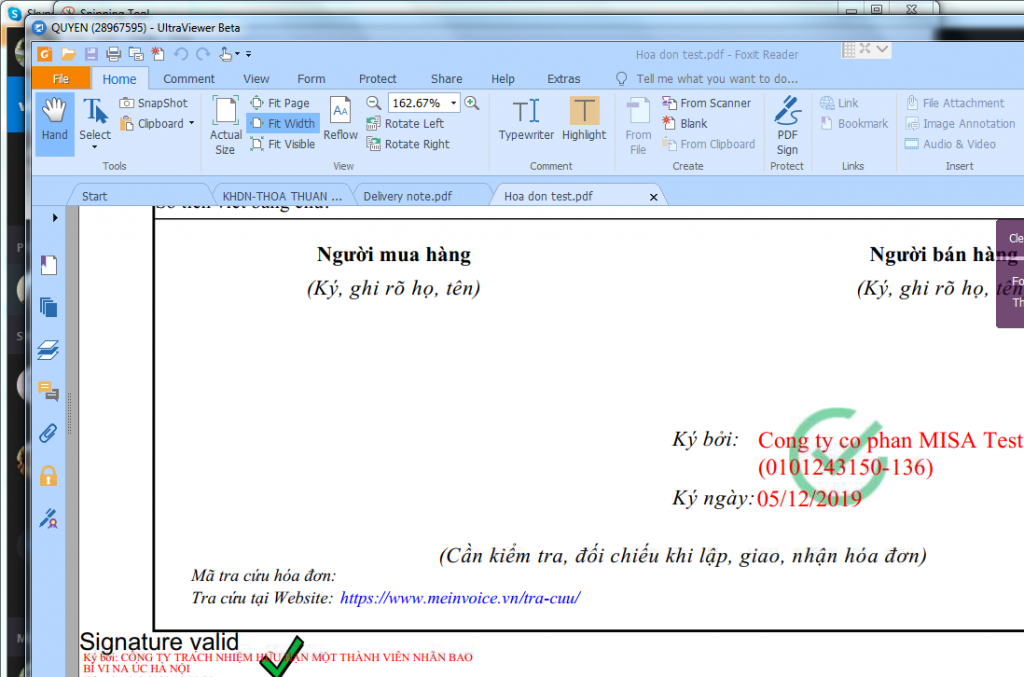
Cách xử lý lỗi dấu chấm hỏi màu vàng tại chữ ký file PDF?
- Hiện tượng: Xuất hiện biểu tượng dấu hỏi màu vàng tại vị trí chữ ký sau khi thực hiện ký điện tử trên tệp PDF.
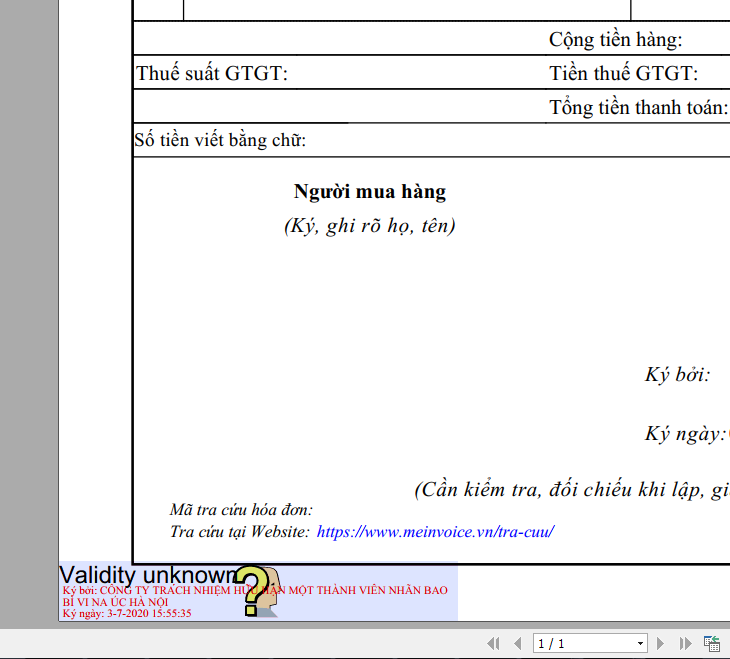
- Nguyên nhân: Do thiết bị chưa được cài đặt các chứng chỉ số (MIC và Nhà cung cấp dịch vụ) tương ứng cho phần mềm Adobe Acrobat Reader.
- Quy trình khắc phục:
-
- Bước 1: Nhấp chuột trái trực tiếp vào biểu tượng dấu hỏi màu vàng.
- Bước 2: Tại cửa sổ Signature Validation Status vừa hiển thị, chọn Signature Properties…
- Bước 3: Trong giao diện tiếp theo, nhấn chọn Show Certificate…
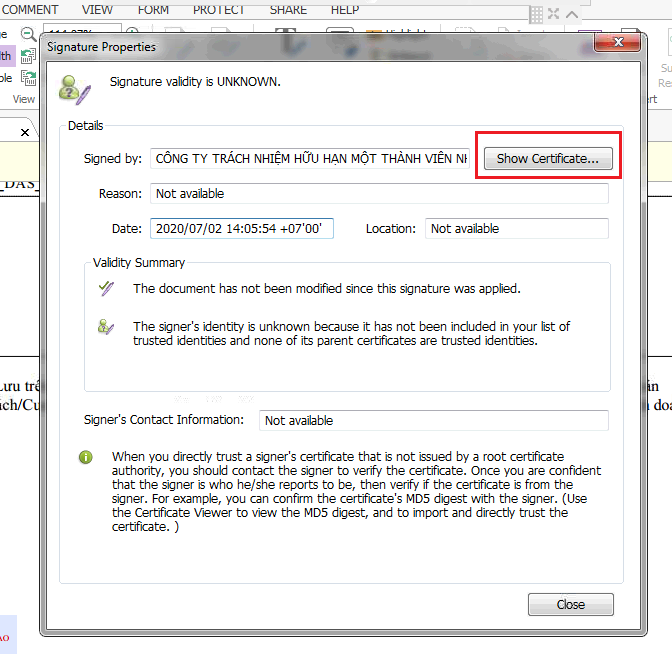
- Bước 4: Tại cửa sổ Certificate Viewer, chuyển sang tab Trust và chọn Add Trusted Identities…
- Bước 5: Nhấn OK để xác nhận các thiết lập tại cửa sổ Acrobat Security.
- Bước 6: Khi hộp thoại Import Contact Settings xuất hiện, thực hiện tích chọn vào các ô tương ứng, sau đó nhấn OK để hoàn tất quá trình xử lý lỗi.
Làm gì khi gặp lỗi không cho phép ký thêm trên file PDF đã ký trước đó?
- Hiện tượng: Tính năng Digitally Sign trên phần mềm Adobe Acrobat bị vô hiệu hóa (không thể nhấp chọn để thực hiện thao tác ký).
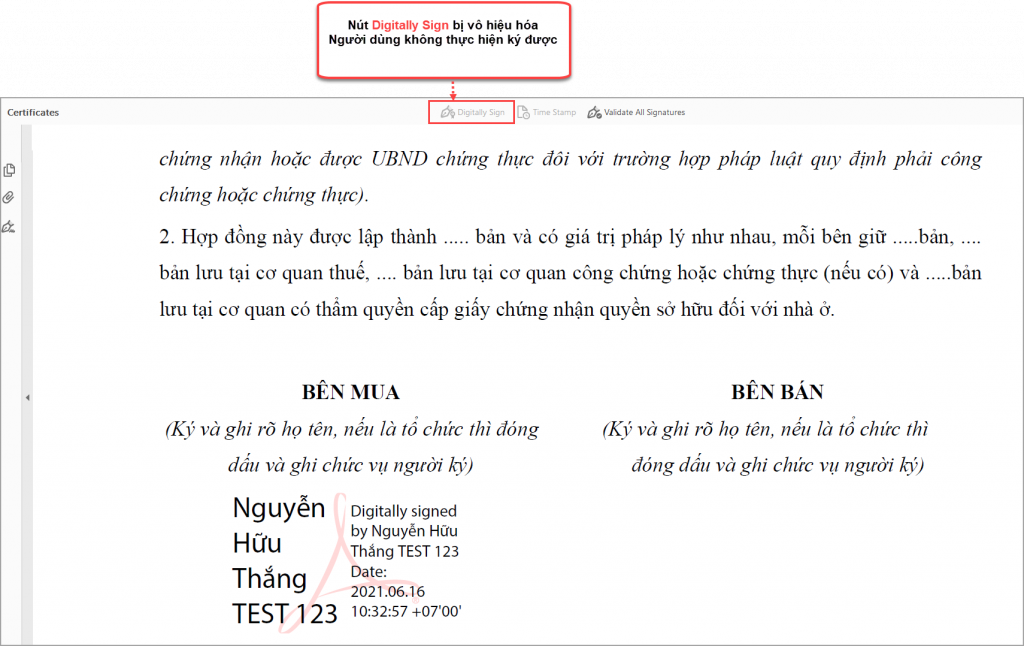
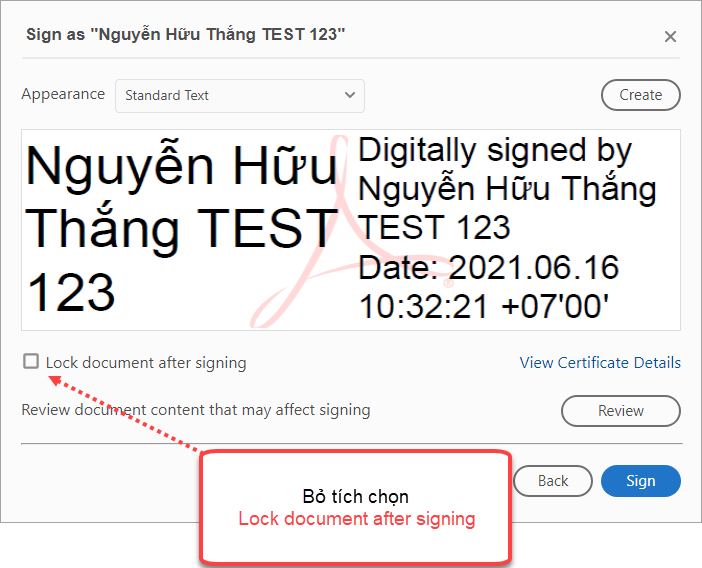
- Nguyên nhân: Do người ký trước đó đã thiết lập tùy chọn Lock document after signing (Khóa tài liệu sau khi ký) trong quá trình thực hiện ký số. Thiết lập này nhằm bảo vệ tài liệu nhưng sẽ ngăn chặn mọi thao tác ký thêm từ các bên tiếp theo.
- Các bước xử lý:
-
- Bước 1: Liên hệ với người ký trước đó, yêu cầu thực hiện ký lại tài liệu. Lưu ý: Trong quá trình ký, không được tích chọn vào ô Lock document after signing.
- Bước 2: Tiếp nhận tệp tin đã được ký lại theo đúng yêu cầu để thực hiện các bước ký tiếp theo.
Từ việc thực hiện ký chữ ký số trên file PDF bằng Adobe Reader hay Adobe Acrobat Reader, có thể thấy nhu cầu ký số điện tử hiện nay không còn dừng ở thao tác ký trên một văn bản riêng lẻ, mà đang chuyển dần sang yêu cầu quản lý toàn diện quy trình ký, phê duyệt và phát hành tài liệu điện tử. Trên cơ sở đó, các tổ chức, doanh nghiệp có xu hướng lựa chọn những nền tảng chữ ký số chuyên dụng như MISA eSign để bảo đảm tính chủ động, thống nhất và thuận tiện trong quá trình sử dụng. Đây là giải pháp phù hợp đối với đơn vị cần triển khai ký số ở quy mô thường xuyên, nhiều người dùng và gắn với quy trình xử lý văn bản điện tử.
Để tối ưu hóa tính an toàn và chuẩn hóa quy trình ký kết trực tuyến, MISA eSign chính là giải pháp chữ ký số tiên tiến, hỗ trợ cá nhân và tổ chức thực hiện các giao dịch điện tử một cách bảo mật, nhanh chóng và hoàn toàn tuân thủ các quy định pháp luật hiện hành. Phần mềm mang đến nhiều ưu điểm vượt trội:
- Bảo mật cao, an toàn tuyệt đối: Được bộ TT&TT cấp phép, đạt tiêu chuẩn Châu Âu eIDAS, đáp ứng đầy đủ quy định pháp luật theo Nghị định 130/2018/NĐ-CP, Thông tư 16/2019/TT-BTTTT.
- Đa dạng nghiệp vụ điện tử: Xuất hóa đơn điện tử, kê khai/nộp thuế điện tử, BHXH, ký hợp đồng điện tử…
- Tích hợp thuận tiện: Tích hợp sẵn trong các phần mềm hóa đơn, kế toán, thuế, nhân sự.
- Ký linh hoạt mọi lúc, mọi nơi: Hỗ trợ file word, excel, pdf, ký trên mọi thiết bị, không cần USB Token.
- Thủ tục đăng ký nhanh; Phần mềm dễ sử dụng; Hỗ trợ kịp thời.
Nếu có nhu cầu sử dụng phần mềm chữ ký số từ xa MISA eSign, quý khách hàng hãy đăng ký nhận báo giá và tư vấn miễn phí tại đây:
Lưu ý: Nội dung bài viết được biên soạn dựa trên quy định pháp luật hiện hành tại thời điểm đăng tải, nhằm mục đích cung cấp thông tin tham khảo, không thay thế hoàn toàn tư vấn pháp lý, thuế hoặc kế toán chuyên biệt cho từng trường hợp cụ thể. Do quy định pháp luật có thể thay đổi hoặc áp dụng khác nhau tùy tình huống thực tế, MISA khuyến nghị người đọc đối chiếu văn bản pháp luật gốc (MISA có đính kèm căn cứ pháp lý gốc ở trên bài viết) hoặc liên hệ cơ quan thuế/chuyên gia tư vấn trước khi áp dụng. MISA không chịu trách nhiệm đối với thiệt hại phát sinh từ việc áp dụng thông tin trong bài viết mà không có sự xác minh phù hợp.












 024 3795 9595
 https://www.misa.vn/