
Thực hiện đăng ký chữ ký số với cơ quan thuế có thể trở nên phức tạp nếu bạn không nắm rõ các quy định về hồ sơ và định dạng tệp tin. Để tránh các sai sót kỹ thuật gây mất thời gian, doanh nghiệp cần tuân thủ đúng các bước hướng dẫn chuyên nghiệp. Hãy cùng MISA eSign tìm hiểu ngay 9 bước dưới đây để hoàn tất việc đăng ký một cách thuận lợi.
1. Điều kiện để đăng ký chữ ký số với cơ quan thuế
Để sử dụng chữ ký số kê khai và nộp thuế qua mạng thì cá nhân, tổ chức, doanh nghiệp cần đáp ứng được những yêu cầu cơ bản sau:
- Cá nhân, tổ chức, doanh nghiệp đã được cấp mã số thuế; có kết nối Internet; có địa chỉ thư điện tử (email) ổn định.
- Chữ ký số hợp lệ và còn hiệu lực từ tổ chức cung cấp dịch vụ chứng thực chữ ký số được Bộ Thông tin và Truyền thông cấp phép (các bạn có thể tham khảo phần mềm chữ ký số MISA eSign của công ty cổ phần MISA).
- Hồ sơ đăng ký chữ ký số với cơ quan thuế được chuẩn bị theo hướng dẫn của tổ chức cung cấp dịch vụ chứng thực chữ ký số công cộng và quy định tại Nghị định số 23/2025/NĐ-CP, được sửa đổi, bổ sung bởi Nghị định số 15/2026/NĐ-CP. Doanh nghiệp cần chuẩn bị đầy đủ các giấy tờ sau:
-
- Bản sao có chứng thực Giấy chứng nhận đăng ký doanh nghiệp hoặc Giấy chứng nhận đăng ký hộ kinh doanh.
- Bản sao Căn cước công dân hoặc Hộ chiếu còn hiệu lực của người đại diện theo pháp luật.
- Giấy ủy quyền cho người thực hiện thủ tục đăng ký, trong trường hợp người đăng ký không phải là người đại diện theo pháp luật.
- Đơn đăng ký sử dụng chữ ký số theo mẫu do nhà cung cấp dịch vụ ban hành.
- Bản sao Quyết định bổ nhiệm kế toán trưởng hoặc người phụ trách kế toán, nếu chữ ký số được cấp cho kế toán trưởng.
2. Cách đăng ký chữ ký số với cơ quan thuế
Dưới đây là chi tiết các bước để đăng ký chữ ký số với cơ quan thuế:
-
Bước 1: Đăng nhập vào Trang thông tin điện tử của Tổng cục Thuế
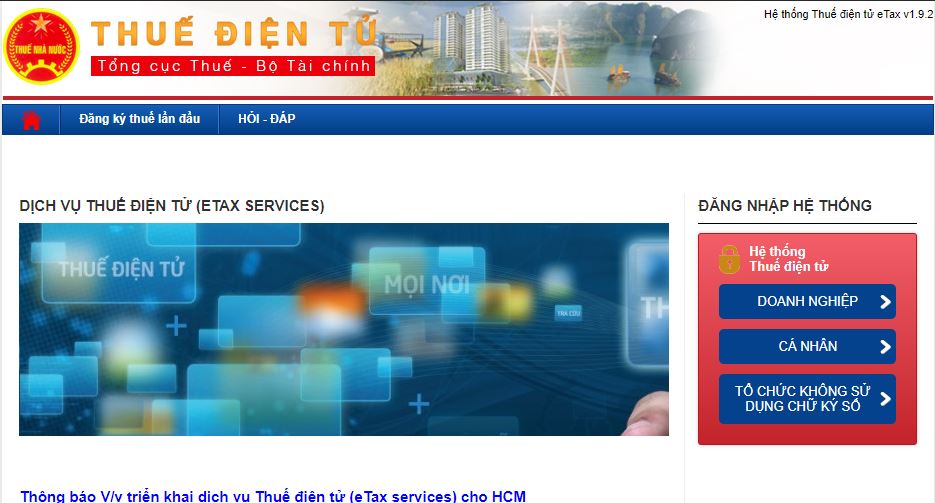
Để tiến hành khai thuế điện tử, trước hết, doanh nghiệp cần cắm USB Token vào máy tính và truy cập vào Trang thông tin điện tử của Tổng cục Thuế thuedientu.gdt.gov.vn bằng trình duyệt Chrome hoặc trình duyệt Internet Explorer…. và chọn mục Doanh nghiệp hoặc Cá Nhân.
-
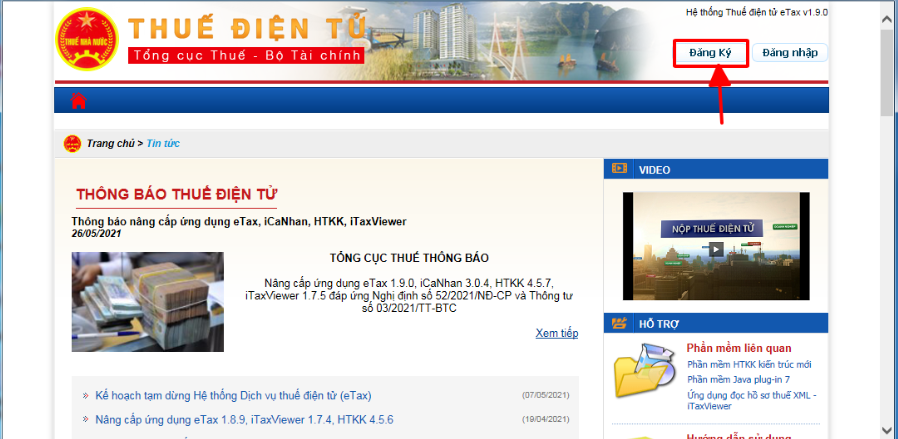
Bước 2: Chọn mục “Đăng ký” hoặc “Đăng nhập”
Trường hợp doanh nghiệp hoặc cá nhân chưa có tài khoản giao dịch điện tử với cơ quan thuế thì chọn mục “Đăng ký”. Trường hợp đã có tài khoản thì chọn “Đăng nhập”.
-
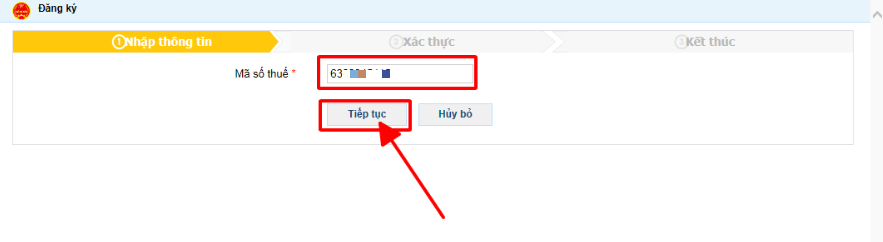
Bước 3: Nhập mã số thuế
Sau khi đăng nhập thành công, người dùng nhập mã số thuế của doanh nghiệp và nhấn chọn “Tiếp tục”.
-
Bước 4: Điền mẫu đăng ký
Trên màn hình hiển thị tờ khai “Thông tin người nộp thuế”. Người dùng bổ sung các thông tin còn thiếu, gồm: họ tên người đại diện theo pháp luật, số điện thoại, địa chỉ thư điện tử và các thông tin liên quan.
Một số thông tin như mã số thuế, tên người nộp thuế và địa chỉ đã được hệ thống tự động cập nhật. Người dùng chỉ cần kiểm tra và bổ sung các thông tin còn thiếu.
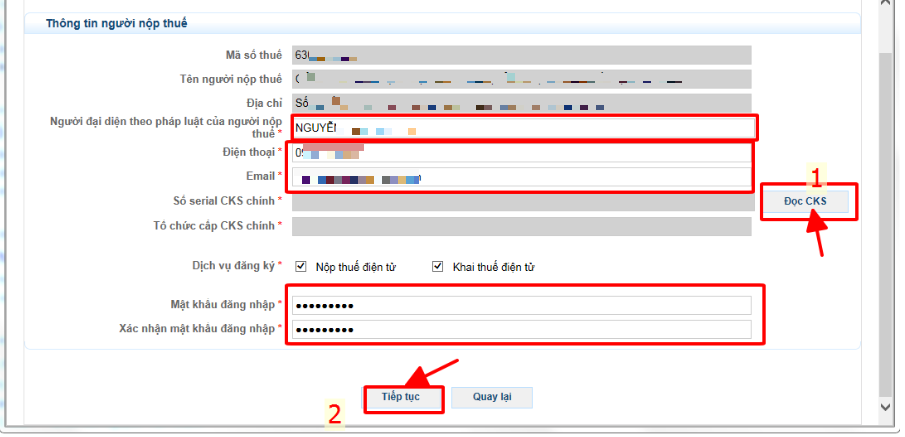
Tiếp theo, người dùng nhập mật khẩu đăng nhập và xác nhận lại mật khẩu tại ô tương ứng, sau đó thực hiện:
- Chọn “Đọc CKS” để đăng ký chữ ký số trên thiết bị.
- Chọn “Tiếp tục” để chuyển sang bước tiếp theo.
-
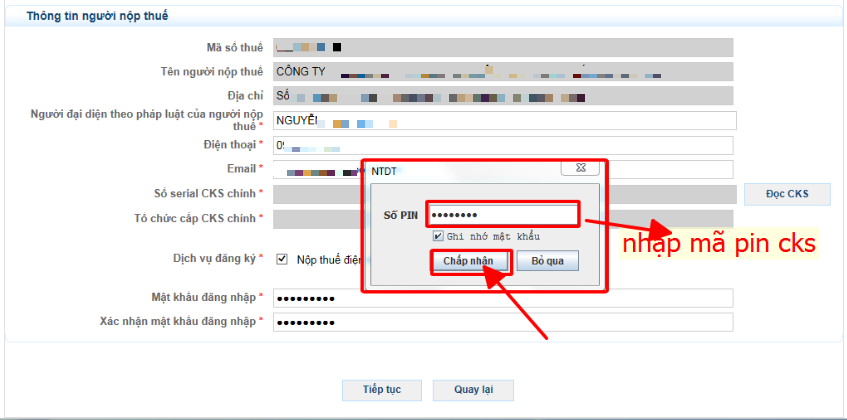
Bước 5: Nhập mã PIN của chữ ký số
Khi hộp thoại yêu cầu xuất hiện, người dùng nhập mã PIN của chữ ký số và chọn “Chấp nhận”.
-
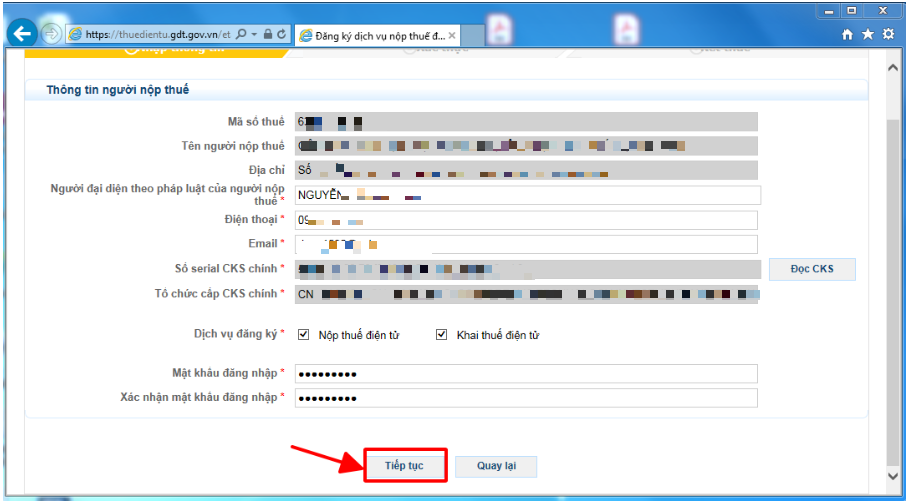
Bước 6: Cập nhật chữ ký số
Sau khi hộp thoại đóng, chữ ký số đã được cập nhật trên hệ thống. Người dùng chọn “Tiếp tục” để chuyển sang bước tiếp theo.
-
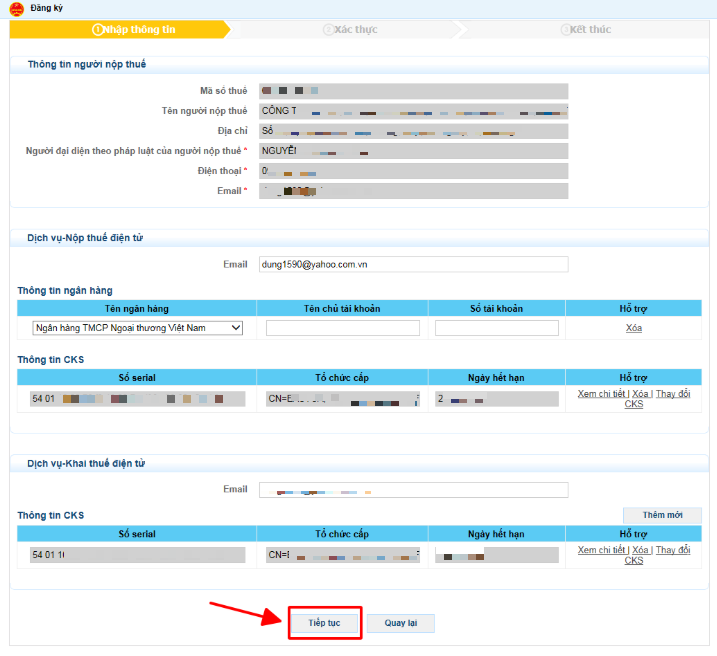
Bước 7: Xác nhận đăng ký giao dịch điện tử
Hệ thống hiển thị tờ khai “Đăng ký giao dịch với cơ quan thuế bằng phương thức điện tử”. Người dùng kiểm tra thông tin và chọn “Tiếp tục”.
-
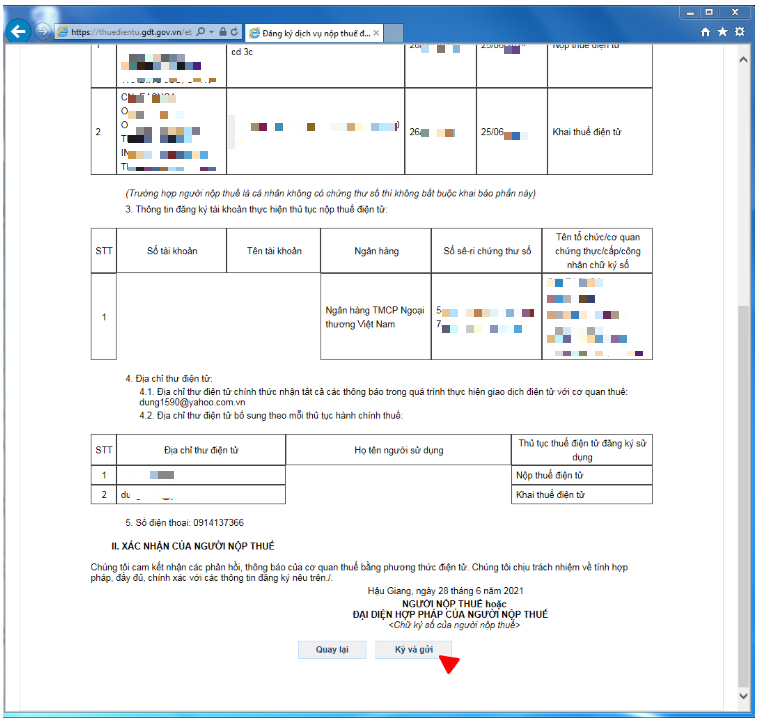
Bước 8: Ký số và gửi hồ sơ
Người dùng kiểm tra tính chính xác của các thông tin trên tờ khai, sau đó chọn “Ký và gửi”.
-
Bước 9: Chờ thông báo kết quả đăng ký
Sau khi chọn “Ký và gửi”, hệ thống chuyển sang giao diện xác nhận thông tin chữ ký số. Người dùng thực hiện xác nhận để hoàn tất thủ tục đăng ký chữ ký số với cơ quan thuế.
Hệ thống sẽ tự động tiếp nhận và xử lý thông tin. Người dùng chờ thông báo kết quả đăng ký trên hệ thống trong vài phút.
Lưu ý:
- Trường hợp hệ thống thông báo đăng ký thành công, doanh nghiệp có thể sử dụng chữ ký số để thực hiện giao dịch điện tử với cơ quan thuế.
- Trường hợp hệ thống thông báo đăng ký không thành công, người dùng kiểm tra nguyên nhân, khắc phục và thực hiện đăng ký lại.
Sau khi đã hoàn tất các thủ tục đăng ký chữ ký số với cơ quan thuế theo quy định, bước tiếp theo doanh nghiệp cần đặc biệt lưu ý là lựa chọn một giải pháp ký số đảm bảo tính an toàn, bảo mật và sự tương thích tuyệt đối với các hệ thống giao dịch điện tử. Để tối ưu hóa quy trình thực thi và giảm thiểu rủi ro kỹ thuật, giải pháp chữ ký số từ xa MISA eSign chính là sự lựa chọn ưu việt, đáp ứng đầy đủ các tiêu chuẩn kỹ thuật khắt khe và đảm bảo tính pháp lý cho mọi giao dịch của doanh nghiệp.
| → NHẬN TƯ VẤN MIỄN PHÍ VỀ PHẦN MỀM CHỮ KÝ SỐ MISA ESIGN ← |
3. Xử lý một số lỗi thường gặp khi đăng ký chữ ký số với cơ quan thuế
➤ Lỗi “Chứng thư số chưa được đăng ký với cơ quan thuế”
Người nộp thuế có thể gặp thông báo lỗi “Chứng thư số chưa được đăng ký với Cơ quan thuế” trong các trường hợp: chưa cập nhật số chứng thư số mới; chữ ký số vừa được gia hạn; thay đổi nhà cung cấp dịch vụ chữ ký số; hoặc đã cập nhật nhưng hệ thống chưa ghi nhận thông tin trên hệ thống của cơ quan thuế.
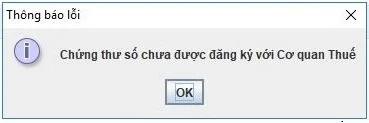
Dưới đây là hướng dẫn các bước khắc phục lỗi “Chứng thư số chưa được đăng ký với cơ quan thuế”:
- Bước 1: Đăng nhập hệ thống
Truy cập địa chỉ https://dichvucong.gdt.gov.vn/tthc/homelogin/trogiup/views và đăng nhập bằng tài khoản quản lý theo định dạng -QL.
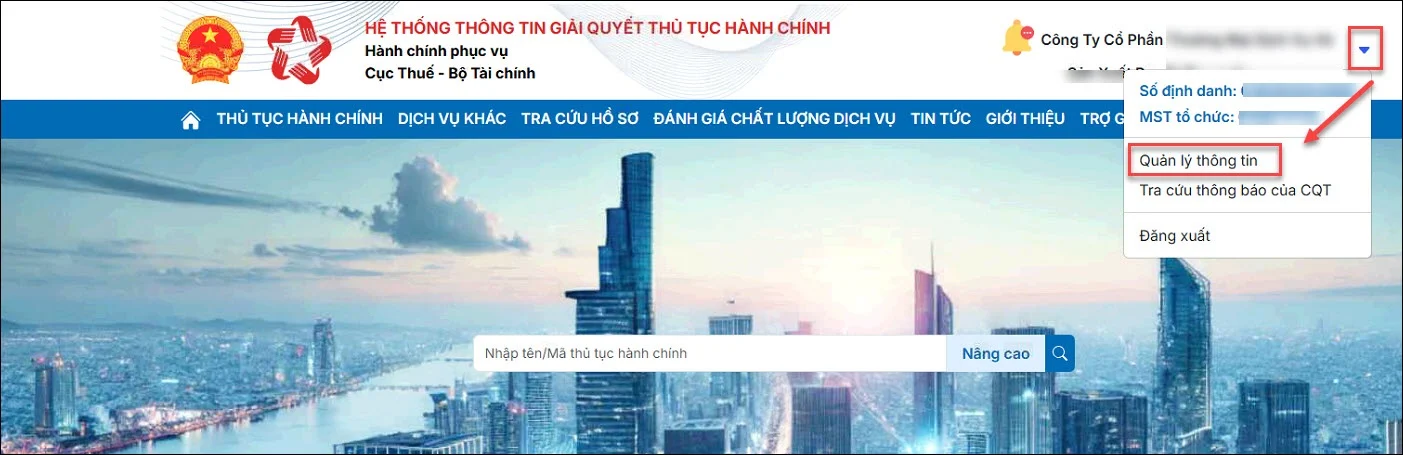
- Bước 2: Truy cập mục Quản lý thông tin
Sau khi đăng nhập, chọn biểu tượng mũi tên ở góc trên bên phải, cạnh tên đơn vị, sau đó chọn “Quản lý thông tin”.
- Bước 3: Thay đổi thông tin dịch vụ
Tại các mục “Dịch vụ – Khai thuế điện tử” và “Dịch vụ – Nộp thuế điện tử” kiểm tra thông tin chữ ký số, sau đó chọn “Thay đổi thông tin dịch vụ”.
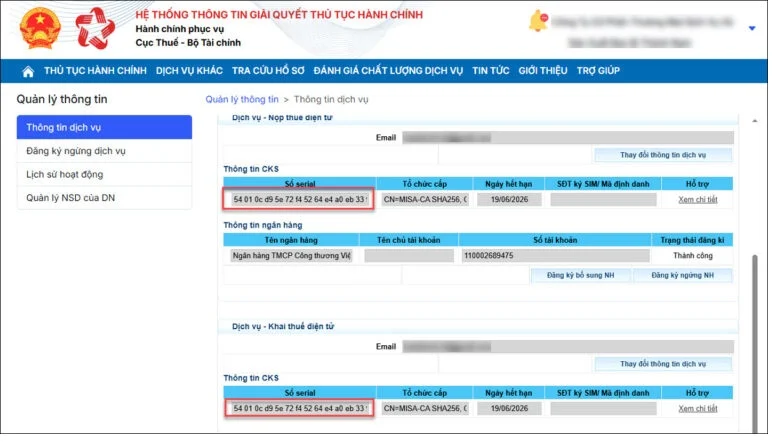
Lưu ý: Trường hợp thông tin đã chính xác nhưng hệ thống vẫn hiển thị lỗi “Chứng thư số chưa được đăng ký”, người nộp thuế vẫn thực hiện thao tác “Thay đổi thông tin dịch vụ” để hệ thống cập nhật lại thông tin.
- Bước 4: Cập nhật chữ ký số
Tại màn hình “Nhập thông tin”, trường hợp sử dụng chữ ký số USB, chọn “Thay đổi CKS” để cập nhật chứng thư số mới, sau đó chọn “Tiếp tục”.
Lưu ý: Nếu chữ ký số có nhiều dòng thời hạn tương ứng với các chứng thư số khác nhau, hệ thống sẽ hiển thị cửa sổ “Lựa chọn CKS”. Người nộp thuế chọn chứng thư số có thời hạn sử dụng dài nhất, tức ngày hết hạn muộn nhất.
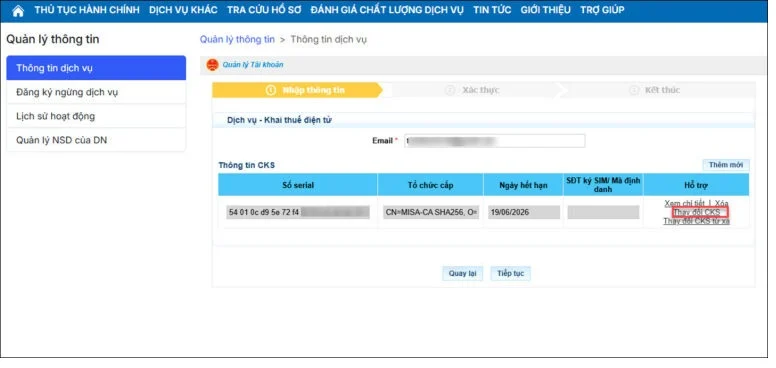
Trường hợp sử dụng chữ ký số từ xa, chọn “Thay đổi CKS từ xa”. Tại giao diện “Nhập tài khoản CKS từ xa”, nhập tài khoản và mật khẩu, sau đó chọn “Chấp nhận”.
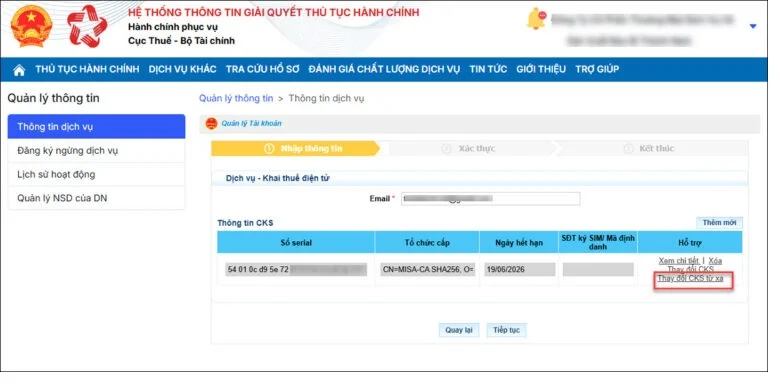
Sau khi hệ thống hiển thị thông tin chữ ký số mới, chọn “Tiếp tục”.
- Bước 5: Kiểm tra và gửi tờ khai
Tại bước “Xác thực”, kiểm tra các thông tin trên tờ khai “Đăng ký thay đổi, bổ sung thông tin giao dịch thuế điện tử”. Nếu thông tin chính xác, chọn “Ký và gửi”.
- Bước 6: Nhập mã PIN
Khi cửa sổ nhập mã PIN xuất hiện, nhập mã PIN của chữ ký số, sau đó chọn “Chấp nhận”.
- Bước 7: Hoàn tất ký điện tử
Khi hệ thống hiển thị thông báo “Ký điện tử thành công”, chọn “OK” để hoàn tất.
- Bước 8: Nộp lại tờ khai
Quay lại giao diện nộp tờ khai và thực hiện nộp lại tờ khai thuế.
➤ Không đọc được chữ ký số/Không tìm thấy chữ ký số
Lỗi không tìm thấy hoặc không đọc được chữ ký số thường xảy ra khi người dùng thực hiện kê khai thuế điện tử. Nguyên nhân chủ yếu liên quan đến máy tính hoặc thiết bị USB Token. Dưới đây là 06 nguyên nhân phổ biến và cách khắc phục tương ứng.
- Chưa cài đặt Plugin ký số
Plugin ký số là phần mềm hỗ trợ kết nối chữ ký số với hệ thống, website để thực hiện giao dịch điện tử. Đây là thành phần bắt buộc khi doanh nghiệp sử dụng hệ thống thuế điện tử. Trường hợp Plugin bị gỡ bỏ hoặc chưa được cài đặt, hệ thống có thể không nhận diện chữ ký số.
Cách khắc phục:
-
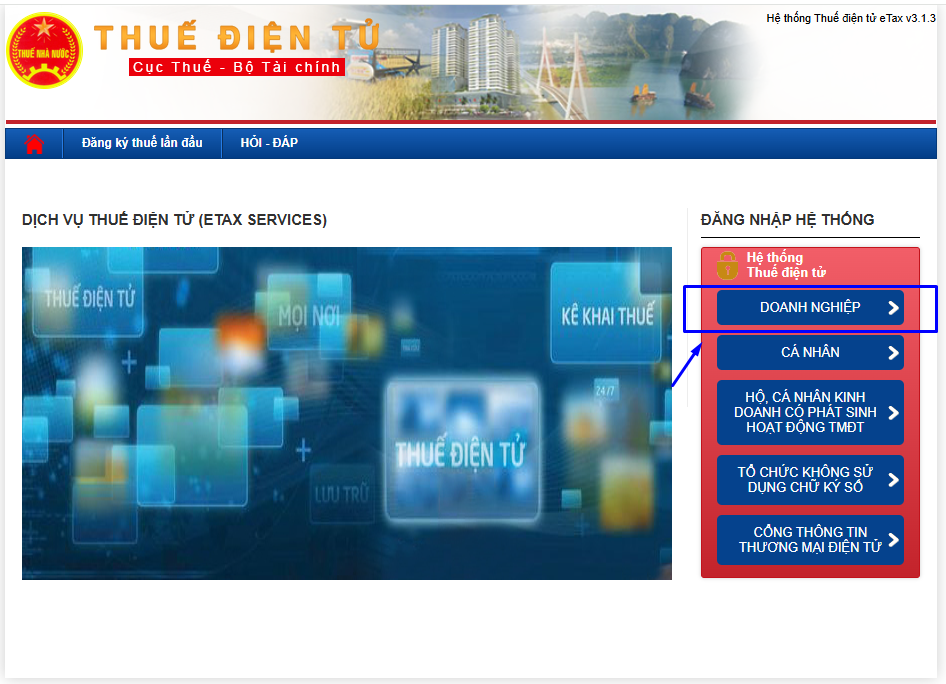
- Bước 1: Truy cập https://thuedientu.gdt.gov.vn, chọn “Doanh nghiệp”, sau đó chọn “Đăng ký”.
-
 Bước 2: Tải bộ cài đặt eSigner tại khung thông báo trên giao diện hệ thống.
-
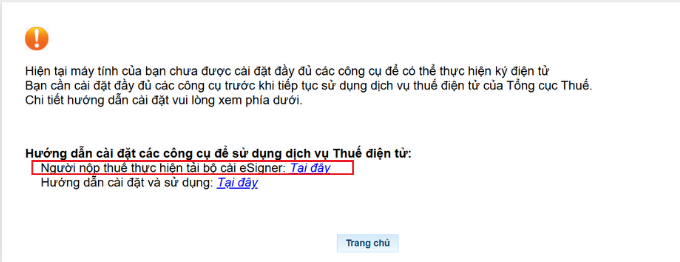 Bước 3: Hoàn tất cài đặt để Plugin ký số được tích hợp và sẵn sàng sử dụng.
- Máy tính không kết nối được với USB Token
Lỗi có thể phát sinh do USB Token cắm lỏng, cổng USB bị lỗi hoặc thiết bị không tương thích với máy tính.
Cách khắc phục:
-
- Rút USB Token và cắm lại chắc chắn.
- Thử kết nối USB Token với cổng USB khác.
- Kiểm tra, bảo đảm USB Token đúng thiết bị do nhà cung cấp chữ ký số phát hành.
- Driver USB Token bị lỗi
Driver USB Token có thể không tương thích với trình duyệt hoặc bị lỗi trong quá trình cài đặt.
Cách khắc phục:
-
- Bước 1: Gỡ bỏ driver cũ
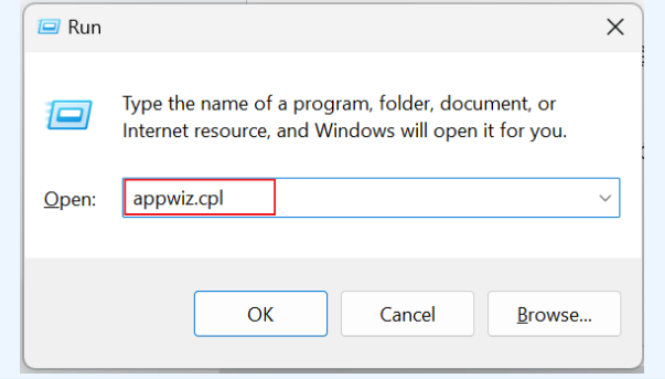
Nhấn tổ hợp phím Windows + R, nhập lệnh appwiz.cpl, chọn OK để mở Control Panel. Tìm driver USB Token trong danh sách chương trình, chọn Uninstall để gỡ bỏ.
-
- Bước 2: Cài đặt driver mới
Truy cập website của nhà cung cấp dịch vụ chữ ký số, tải và cài đặt driver phù hợp với hệ điều hành máy tính. Trường hợp cần thiết, liên hệ nhà cung cấp để được hỗ trợ.
-
- Bước 3: Khởi động lại máy tính để hoàn tất việc cập nhật driver.
- Nhập sai mã PIN
USB Token yêu cầu nhập mã PIN để xác thực trước khi ký. Việc nhập sai mã PIN có thể làm phát sinh lỗi hoặc khiến thiết bị bị khóa nếu nhập sai nhiều lần liên tiếp.
Cách xử lý:
-
- Kiểm tra và nhập chính xác mã PIN, không vượt quá số lần cho phép.
- Trường hợp quên mã PIN hoặc USB Token bị khóa, liên hệ nhà cung cấp để được hỗ trợ mở khóa hoặc cấp lại mã PIN.
- Bảo quản mã PIN tại nơi an toàn để tránh nhập sai khi sử dụng.
- Số Serial của USB Token không trùng khớp với số Serial đã đăng ký
Số Serial là mã định danh của USB Token và phải được khai báo chính xác khi đăng ký chữ ký số. Lỗi này thường xảy ra khi chữ ký số được gia hạn hoặc doanh nghiệp thay đổi nhà cung cấp dịch vụ.
Cách khắc phục:
-
- Bước 1: Truy cập https://thuedientu.gdt.gov.vn và đăng nhập bằng tài khoản quản lý có đuôi -ql.
- Bước 2: Chọn Quản lý tài khoản, sau đó chọn Thay đổi thông tin dịch vụ.
- Bước 3: Tại mục Dịch vụ – Nộp thuế điện tử, chọn Thay đổi thông tin dịch vụ.
- Bước 4: Tại bước Nhập thông tin, chọn Thay đổi CKS để cập nhật số Serial của USB Token, sau đó chọn Tiếp tục.
- Bước 5: Tại bước Xác thực, kiểm tra thông tin trên tờ khai và chọn Gửi.
- Bước 6: Nhập mã PIN và chọn Chấp nhận.
- Bước 7: Chọn OK để hoàn tất việc cập nhật.
- Chưa cài đặt tiện ích IE Tab trên Chrome
Một số website yêu cầu môi trường tương thích với trình duyệt Internet Explorer. Trường hợp sử dụng Chrome nhưng chưa cài đặt tiện ích IE Tab, hệ thống có thể không nhận diện chữ ký số.
Cách khắc phục:
-
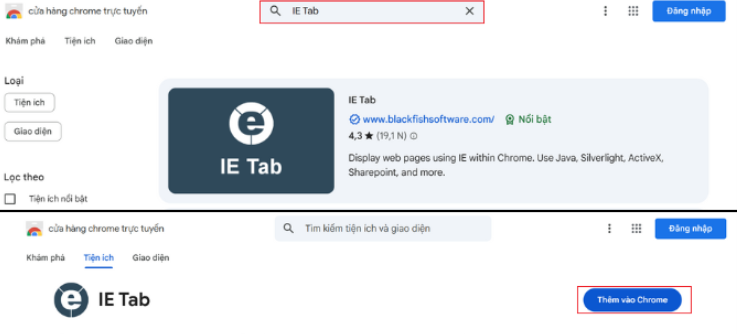
- Bước 1: Mở Google Chrome, chọn biểu tượng ba chấm ở góc trên bên phải, chọn “Tiện ích mở rộng”, sau đó chọn “Truy cập Cửa hàng Chrome trực tuyến”.
- Bước 2: Tìm kiếm “IE Tab” và chọn “Thêm vào Chrome”.
- Bước 3: Tại tab mới, đăng nhập và lựa chọn chế độ IE phù hợp.
- Bước 4: Chọn “GO” để hoàn tất cài đặt.
➤ Lỗi xác thực chữ ký số không thành công/Java lỗi
Hiện nay, có 04 nguyên nhân phổ biến gây ra lỗi xác thực chữ ký số không thành công/Java lỗi và cách khắc phục tương ứng như sau:
✅ Tờ khai thuế được gửi không đúng định dạng
- Hệ thống thuế chỉ tiếp nhận tệp phụ lục tờ khai ở định dạng “.xlsx” hoặc “.docx”.
- Cách khắc phục: Doanh nghiệp kiểm tra định dạng tệp đính kèm. Trường hợp không đúng yêu cầu, cần chuyển đổi sang định dạng phù hợp và thực hiện nộp lại trên hệ thống.
✅ Chưa bật Java trên trình duyệt
Java là ứng dụng cần được cài đặt và kích hoạt trên máy tính, trình duyệt để thực hiện ký số trên các cổng thông tin điện tử. Trường hợp Java chưa được cài đặt hoặc chưa được bật, hệ thống có thể không xác thực được chữ ký số.
Cách khắc phục:
- Bước 1: Kiểm tra và cài đặt Java
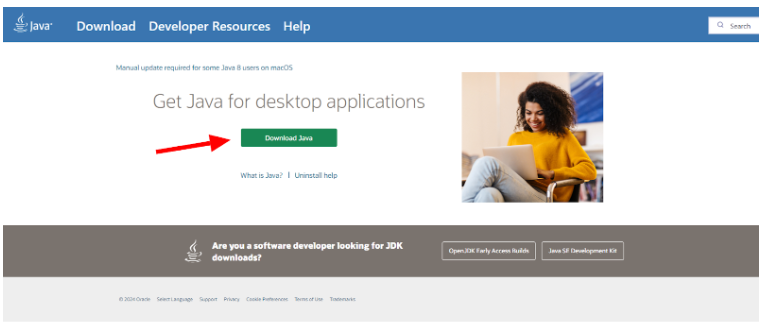
Kiểm tra, bật Plugin Java trên trình duyệt. Trường hợp chưa cài đặt, truy cập Java.com để tải và cài đặt ứng dụng Java.
- Bước 2: Xác minh Java trên Internet Explorer
-
- Mở trình duyệt Internet Explorer.
- Truy cập http://java.com/verify.
- Chọn Agree and Continue.
- Chờ hệ thống xác minh và hiển thị thông báo thành công.
- Bước 3: Mở cấu hình Java
Mở Control Panel, sau đó chọn ứng dụng Java.
- Bước 4: Thiết lập bảo mật
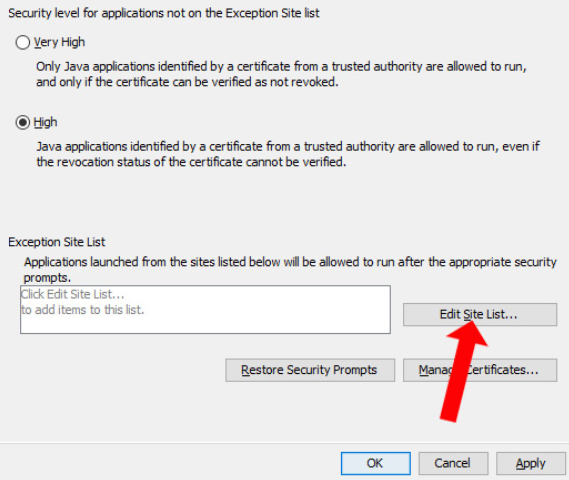
Tại cửa sổ Java, chọn tab Security, sau đó chọn Edit Site List.
- Bước 5: Thêm địa chỉ các cổng điện tử
Chọn Add và bổ sung các địa chỉ sau:
Các địa chỉ khác như cổng giao dịch điện tử về hải quan, bảo hiểm xã hội có thể được bổ sung tương tự.
- Bước 6: Lưu cài đặt
Chọn OK để lưu các thiết lập. Việc thực hiện đầy đủ các bước trên giúp khắc phục lỗi xác thực chữ ký số khi sử dụng các cổng dịch vụ trực tuyến.
✅ Trình duyệt không tương thích
- Hệ thống ký số trên Cổng thông tin điện tử của Tổng cục Thuế chỉ hỗ trợ một số trình duyệt nhất định. Người dùng cần kiểm tra trình duyệt đang sử dụng và chuyển sang trình duyệt tương thích khi cần thiết.
- Các trình duyệt được khuyến nghị gồm Internet Explorer, Google Chrome và Mozilla Firefox.
✅ Chưa cập nhật Serial của chữ ký số
Trường hợp chữ ký số được thay đổi hoặc gia hạn nhưng chưa cập nhật số Serial mới trên Cổng thông tin điện tử của Tổng cục Thuế, hệ thống có thể không xác thực được chữ ký số khi nộp tờ khai.
Cách khắc phục:
- Bước 1: Đăng nhập hệ thống Thuế điện tử
Truy cập https://thuedientu.gdt.gov.vn và đăng nhập bằng tài khoản quản lý có đuôi “-ql”.
- Bước 2: Truy cập mục Quản lý tài khoản
Sau khi đăng nhập, chọn “Quản lý tài khoản”, sau đó chọn “Thay đổi thông tin dịch vụ”.
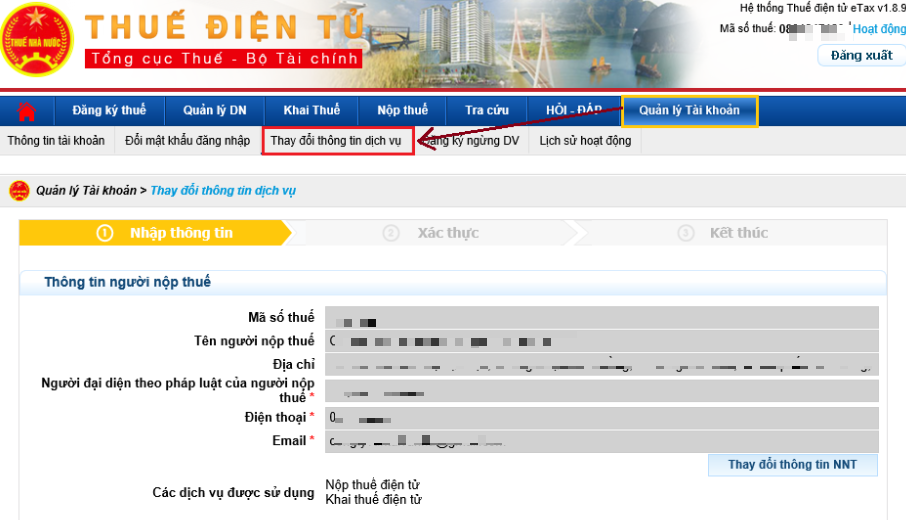
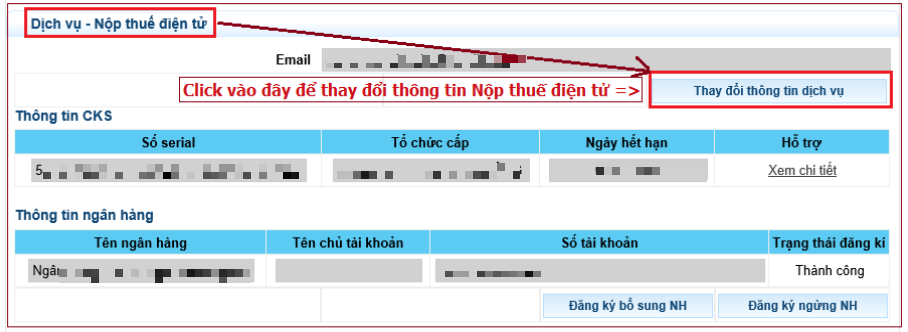
- Bước 3: Cập nhật Serial chữ ký số
Tại các dịch vụ “Khai thuế điện tử” và “Nộp thuế điện tử”, chọn “Thay đổi CKS”. Chờ hệ thống hiển thị Serial mới của chữ ký số, sau đó chọn “Tiếp tục”.
- Bước 4: Xác nhận mã PIN
Trường hợp hệ thống yêu cầu, nhập mã PIN của chữ ký số và chọn “Chấp nhận” để hoàn tất việc cập nhật.
Khi hệ thống hiển thị thông báo cập nhật thành công, việc cập nhật Serial chữ ký số đã hoàn tất.
Trên đây là hướng dẫn đăng ký chữ số với cơ quan thuế và cách khắc phục một số lỗi thường gặp, hi vọng sẽ giúp bạn đọc thực hiện dễ dàng hơn. Sau khi hoàn tất thủ tục đăng ký chữ ký số với cơ quan thuế, doanh nghiệp có thể sử dụng chữ ký số để thực hiện các giao dịch điện tử như khai thuế, nộp thuế, gửi hồ sơ và nhận thông báo từ cơ quan thuế. Tuy nhiên, để quá trình ký số được thực hiện thuận tiện, an toàn và hạn chế phụ thuộc vào thiết bị USB Token, doanh nghiệp cần lựa chọn giải pháp ký số phù hợp với nhu cầu sử dụng thực tế.
Trong đó, MISA eSign là giải pháp chữ ký số từ xa cho phép người dùng thực hiện ký điện tử trên nhiều thiết bị như máy tính, máy tính bảng và điện thoại di động mà không cần cắm USB Token. Doanh nghiệp có thể sử dụng MISA eSign để ký các tài liệu, hồ sơ và giao dịch điện tử trên nền tảng trực tuyến, đồng thời quản lý quá trình ký tập trung, thuận tiện và linh hoạt hơn.
MISA eSign là giải pháp chữ ký số từ xa do Công ty Cổ phần MISA cung cấp, được hàng trăm nghìn doanh nghiệp tại Việt Nam lựa chọn sử dụng. Giải pháp đáp ứng yêu cầu bảo mật, tuân thủ pháp luật và tối ưu vận hành, cụ thể:
- Bảo mật, an toàn cao: Được Bộ Thông tin và Truyền thông cấp phép; đáp ứng tiêu chuẩn eIDAS.
- Tuân thủ quy định pháp luật: Phù hợp Nghị định 130/2018/NĐ-CP và Thông tư 16/2019/TT-BTTTT.
- Đáp ứng nghiệp vụ giao dịch điện tử: Hỗ trợ ký số trong hóa đơn điện tử, kê khai, nộp thuế điện tử, BHXH, hợp đồng điện tử và các hồ sơ liên quan.
- Tối ưu chi phí, nâng cao năng suất: Tích hợp sẵn trong các phần mềm nghiệp vụ (hóa đơn điện tử, thuế, BHXH, kế toán, bán hàng, nhân sự).
- Ký linh hoạt, không cần USB Token: Ký Word, Excel, PDF mọi lúc, mọi nơi trên điện thoại, máy tính bảng, máy tính.
- Triển khai thuận tiện: Đăng ký đơn giản, dễ sử dụng, hỗ trợ nhanh.
Nếu có nhu cầu sử dụng phần mềm chữ ký số từ xa MISA eSign, quý doanh nghiệp hãy đăng ký nhận báo giá và tư vấn miễn phí tại đây:
Lưu ý: Nội dung bài viết được biên soạn dựa trên quy định pháp luật hiện hành tại thời điểm đăng tải, nhằm mục đích cung cấp thông tin tham khảo, không thay thế hoàn toàn tư vấn pháp lý, thuế hoặc kế toán chuyên biệt cho từng trường hợp cụ thể. Do quy định pháp luật có thể thay đổi hoặc áp dụng khác nhau tùy tình huống thực tế, MISA khuyến nghị người đọc đối chiếu văn bản pháp luật gốc (MISA có đính kèm căn cứ pháp lý gốc ở trên bài viết) hoặc liên hệ cơ quan thuế/chuyên gia tư vấn trước khi áp dụng. MISA không chịu trách nhiệm đối với thiệt hại phát sinh từ việc áp dụng thông tin trong bài viết mà không có sự xác minh phù hợp.











 024 3795 9595
 https://www.misa.vn/