
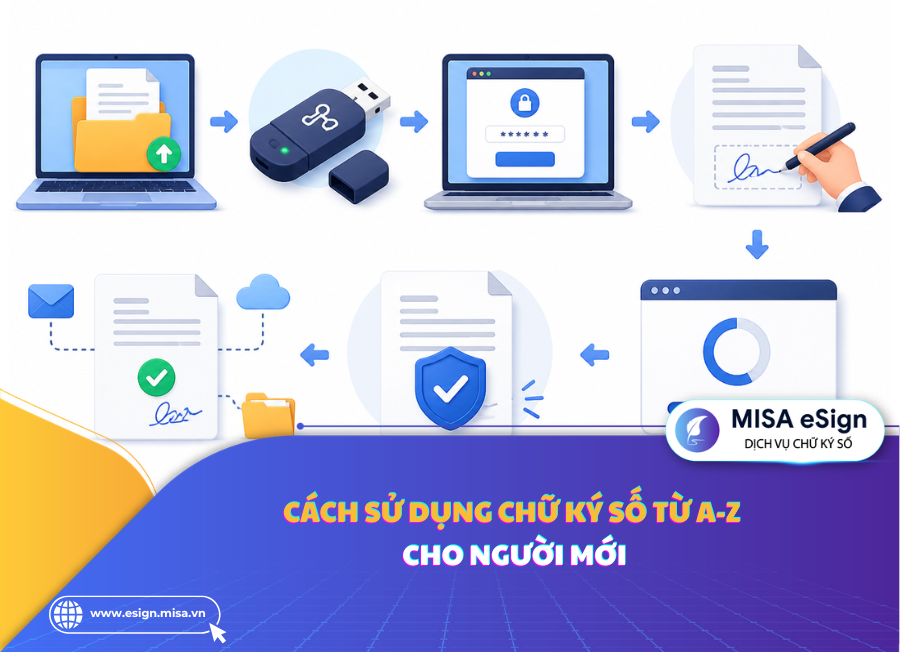
Cách sử dụng chữ ký số đúng quy trình giúp cá nhân, doanh nghiệp thực hiện giao dịch điện tử an toàn và thuận tiện. Tùy theo loại chữ ký số, người dùng cần chuẩn bị thiết bị, tài khoản và phương thức xác thực phù hợp. Bài viết dưới đây MISA eSign sẽ hướng dẫn các bước sử dụng chữ ký số rõ ràng, dễ thực hiện kể cả với người mới bắt đầu.
Xem thêm:
- Chữ ký số là gì? 6 điều doanh nghiệp NHẤT ĐỊNH phải biết
- Hướng dẫn cách ký số tại nhà các văn bản file Excel
1. Chuẩn bị trước khi sử dụng
Trước khi thực hiện ký số, người sử dụng phải bảo đảm đã có thiết bị hoặc tài khoản ký số hợp lệ, cài đặt đầy đủ phần mềm cần thiết và hoàn tất việc kích hoạt theo hướng dẫn của nhà cung cấp. Việc chuẩn bị đúng yêu cầu giúp bảo đảm quá trình ký diễn ra thuận lợi, đồng thời hạn chế rủi ro liên quan đến bảo mật và quyền sử dụng chữ ký số. Các bước chuẩn bị gồm:
- Cắm USB Token (hoặc đăng nhập tài khoản ký từ xa)
-
- Đối với chữ ký số USB Token, cắm thiết bị vào máy tính thông qua cổng USB.
- Đối với chữ ký số từ xa, đăng nhập vào tài khoản hoặc ứng dụng ký số bằng thông tin đã được cấp.
- Cài đặt phần mềm/driver của nhà cung cấp (nếu chưa có)
-
- Cài đặt driver USB Token, phần mềm ký số hoặc ứng dụng xác thực theo hướng dẫn của nhà cung cấp.
- Kiểm tra khả năng tương thích giữa phần mềm ký số, hệ điều hành và nền tảng giao dịch điện tử cần sử dụng.
- Kích hoạt chữ ký số
-
- Thực hiện kích hoạt theo hướng dẫn của nhà cung cấp dịch vụ chứng thực chữ ký số.
- Kiểm tra thông tin chủ thể ký, tổ chức được cấp chứng thư số và thời hạn hiệu lực trước khi sử dụng.
- Đổi mã PIN mặc định (bắt buộc lần đầu)
-
- Đổi mã PIN mặc định ngay trong lần sử dụng đầu tiên nếu hệ thống yêu cầu.
- Đặt mã PIN có độ bảo mật phù hợp, không sử dụng thông tin dễ đoán.
- Không cung cấp mã PIN, mật khẩu, mã OTP hoặc thông tin xác thực cho người khác.
- Trường hợp sử dụng chữ ký số từ xa, cần bảo vệ tài khoản và thiết bị đã đăng ký xác thực.
>> Đọc chi tiết: Các bước cài đặt chữ ký số đơn giản mà nhanh chóng
2. Cách sử dụng chữ ký số USB Token
2.1. Ký số trên file PDF
Để ký số trên file PDF bằng USB Token, người dùng cần mở tài liệu bằng phần mềm hỗ trợ ký số, chọn công cụ Digital Signature hoặc Sign, xác định vị trí ký, lựa chọn chứng thư số và nhập mã PIN của USB Token. Sau khi ký, lưu lại tệp dưới tên mới và kiểm tra thông tin chứng thư để bảo đảm chữ ký hợp lệ.
Các bước thực hiện cơ bản:
- Cắm USB Token vào máy tính hoặc đăng nhập tài khoản chữ ký số từ xa.
- Mở file PDF bằng phần mềm hỗ trợ ký số.
- Chọn công cụ ký số và khoanh vùng vị trí cần ký.
- Lựa chọn đúng chứng thư số.
- Nhập mã PIN của USB Token hoặc ứng dụng của chữ ký số từ xa để xác nhận.
- Lưu file PDF đã ký và kiểm tra trạng thái chữ ký.
Để xem hướng dẫn chi tiết, tham khảo: Cách ký số trên file PDF.
2.2. Ký số trên hệ thống Thuế điện tử
Đối với trang Tổng Cục Thuế, để thực hiên việc Ký nộp tờ khai, giấy nộp tiền trên hệ thống Nộp thuế điện tử eTax. Quy định số Serial chứng thư số trong USB Token phải trùng với số serial chứng thư số lưu trong phần tài khoản của hệ thống eTax.
Để thực hiện ký số điện tử trên trang Tổng cục thuế, các bạn thực hiện theo quy trình sau:
- Bước 1: Kê khai thuế trên phần mềm HTKK
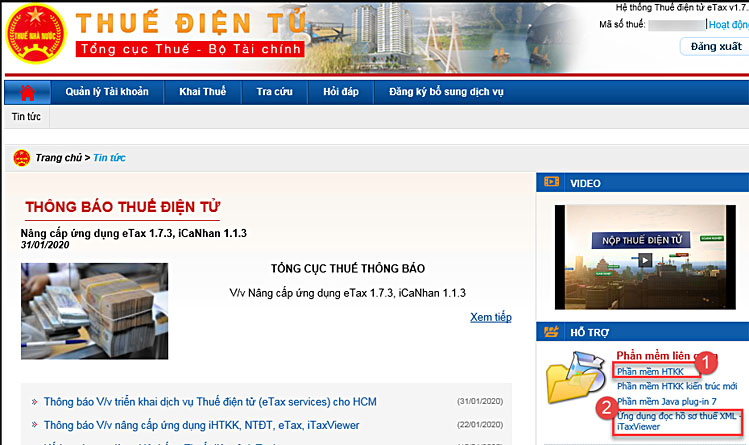
- Truy cập vào địa chỉ http://thuedientu.gdt.gov.vn, chọn mục Doanh nghiệp
- Tại màn hình trang chủ, nhấn tải bộ cài phần mềm HTKK ( hỗ trợ kê khai thuế) và Ứng dụng đọc hồ sơ thuế XML -iTaxViewer (hỗ trợ đọc file sau khi kết xuất ra định dạng xml)
- Bước 2: Kê khai thông tin tờ khai
- Trên phần mềm HTKK chọn mẫu tờ khai lệ phí môn bài.
- Điền đầy đủ các thông tin trên tờ khai. Nhập vốn điều lệ hoặc vốn đầu tư, doanh thu đã đăng ký trên giấy phép kinh doanh. Chương trình sẽ tự tính mức lệ phí môn bài tương ứng.
- Bước 3: Kết xuất tờ khai ra file xml
- Bước 4: Nộp tờ khai
- Đăng nhập trang Thuế điện tử http://thuedientu.gdt.gov.vn. Nhấn Khai thuế. Sau đó bấm Nộp tờ khai XML.
- Nhấn chọn Tệp tờ khai sau đó tích chọn vào tờ khai đã kết xuất rồi nhấn Open để kết thúc.
- Bước 5: Ký số eSign
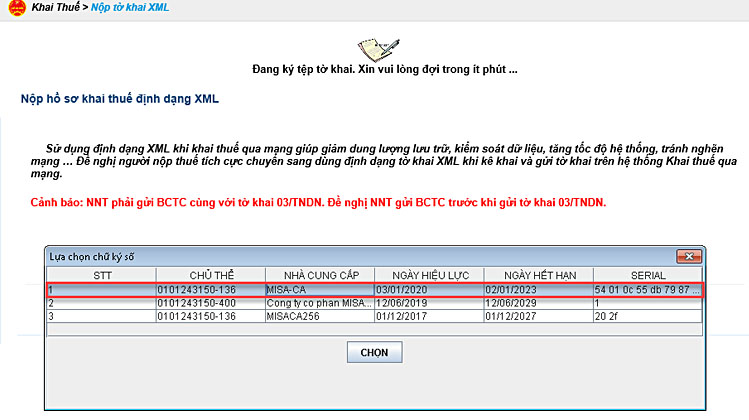
- Nhấn vào chữ ký số của nhà cung cấp MISA -CA. Bấm Chọn
-
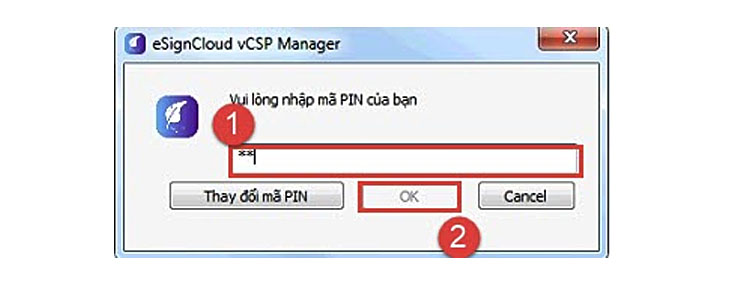
- Nhập mã PIN/ ấn OK. Sau đó ấn Nộp tờ khai
 2.3. Ký số hóa đơn điện tử
- Bước 1: Thiết lập chữ ký số từ xa MISA eSign
Để kết nối chữ ký số MISA eSign với phần mềm MISA meInvoice, anh/chị làm theo các bước sau:
-
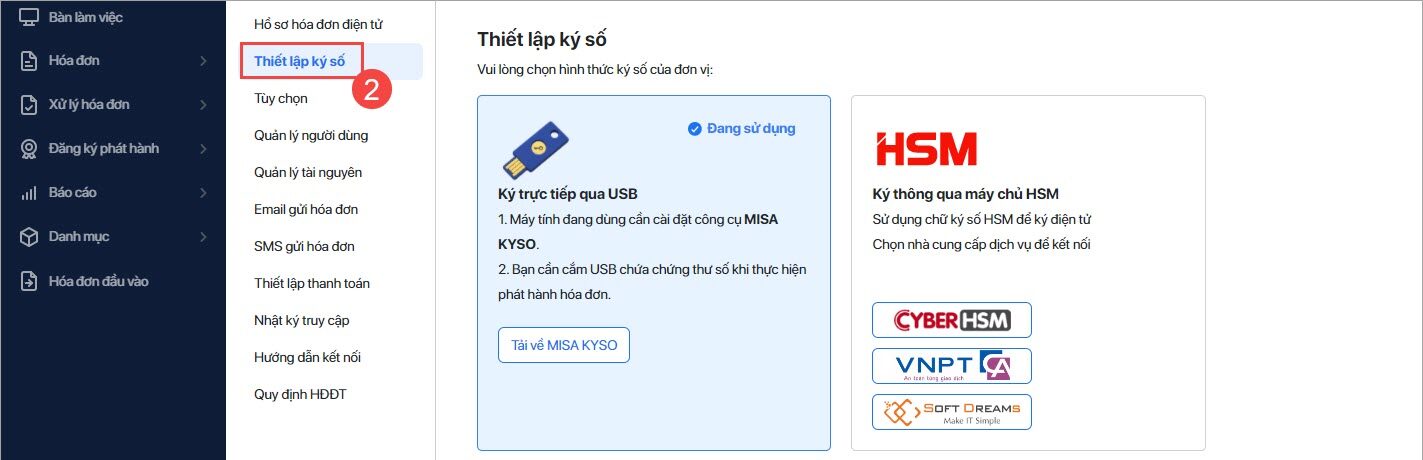
- Tại góc trái màn hình chính của meInvoice, chọn mục Hệ thống
- Chọn tiếp Thiết lập chữ ký số
-
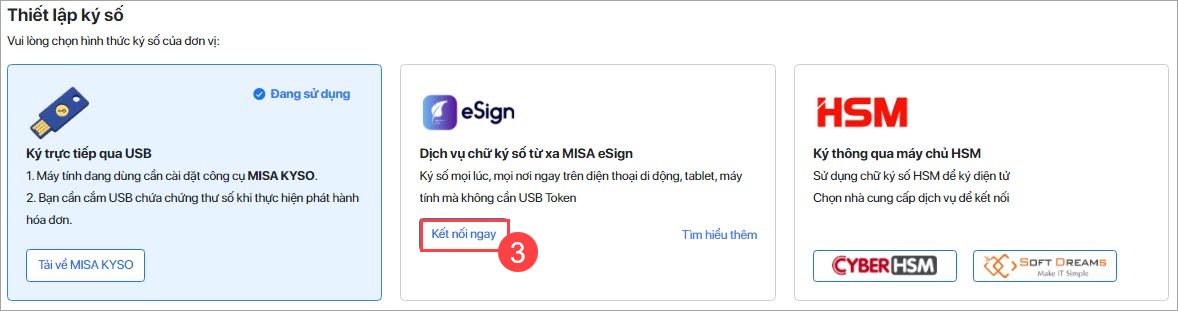
- Chọn Chữ ký số từ xa MISA eSign, sau đó nhấn Kết nối ngay
-
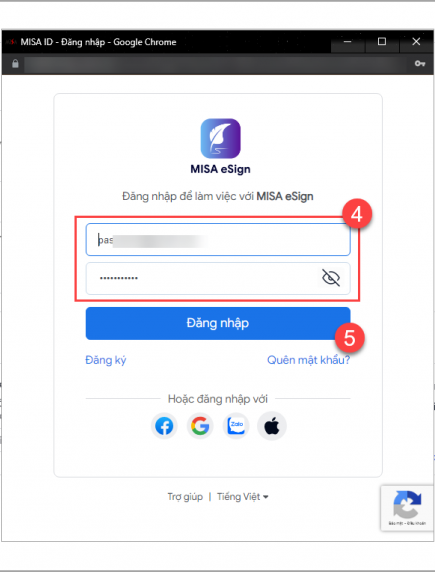
- Đăng nhập tài khoản chữ ký số MISA eSign
-
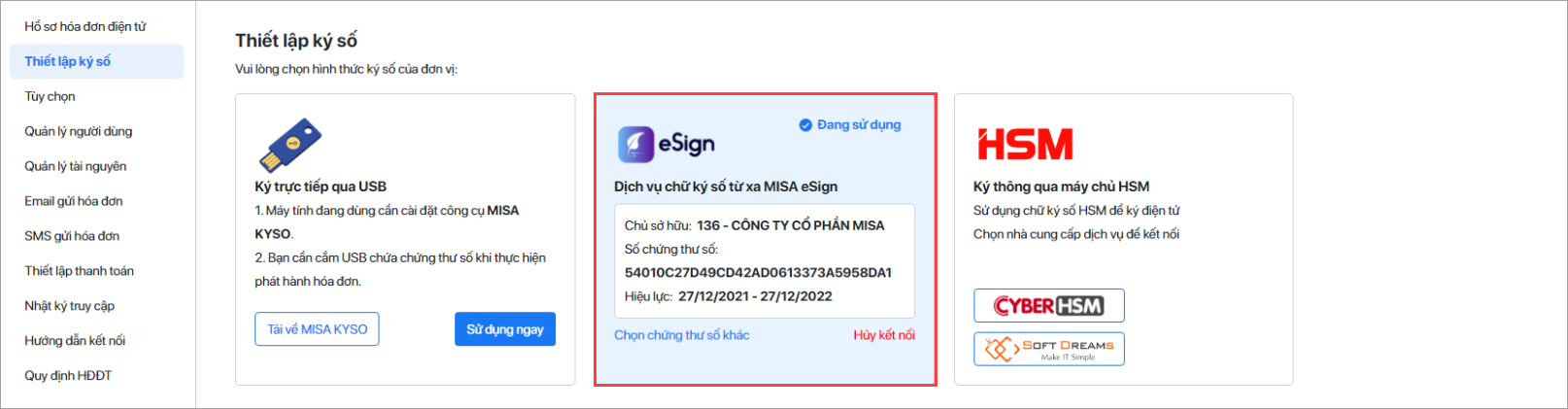
- Hệ thống hiển thị thông tin chữ ký số đã được kết nối thành công
- Bước 2: Ký phát hành hóa đơn điện tử
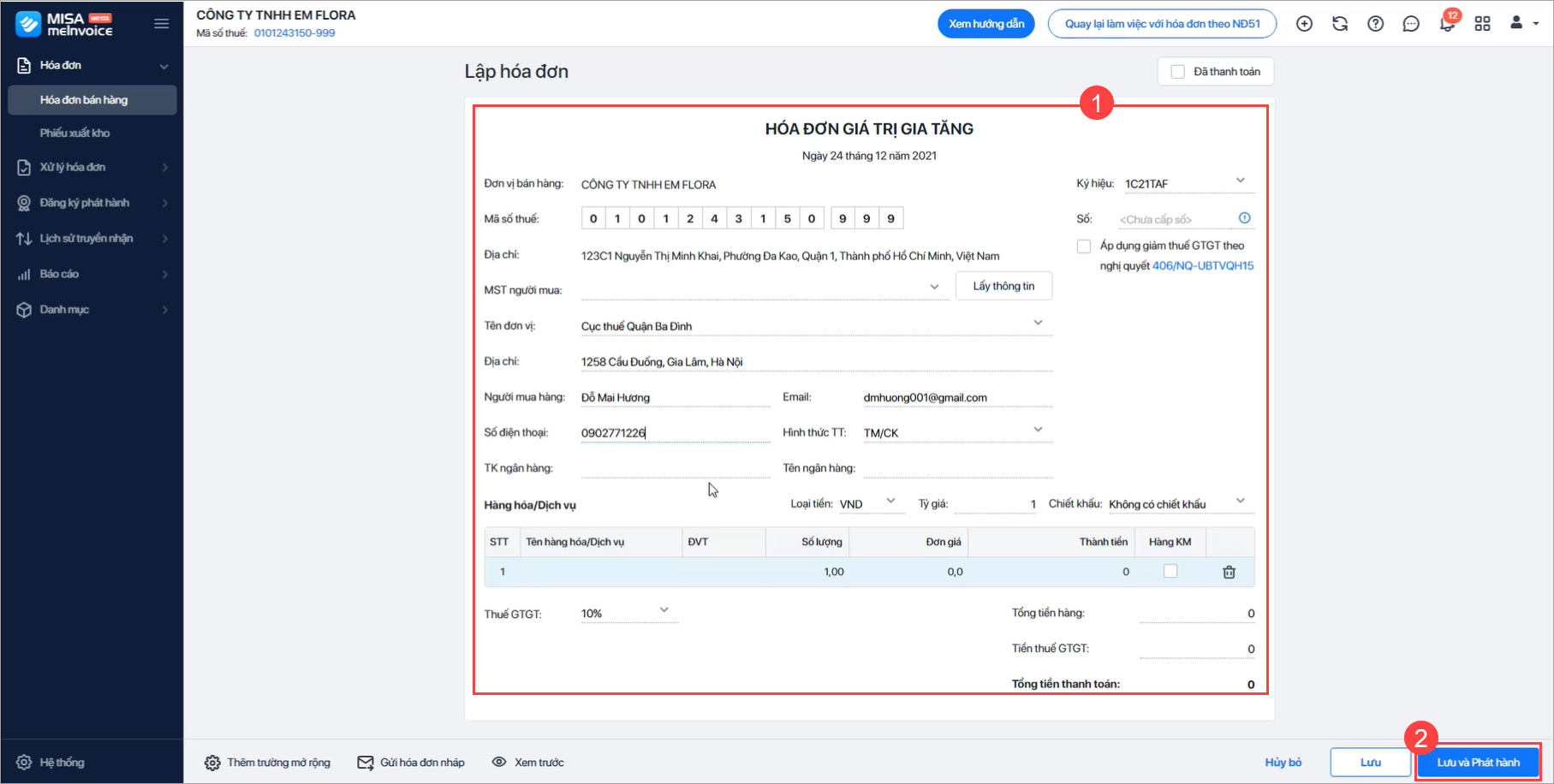
- (1) Thực hiện nhập các thông tin trên hóa đơn.
- (2) Sau khi hoàn thiện việc khai báo hóa đơn, nhấn Lưu và Phát hành.
-
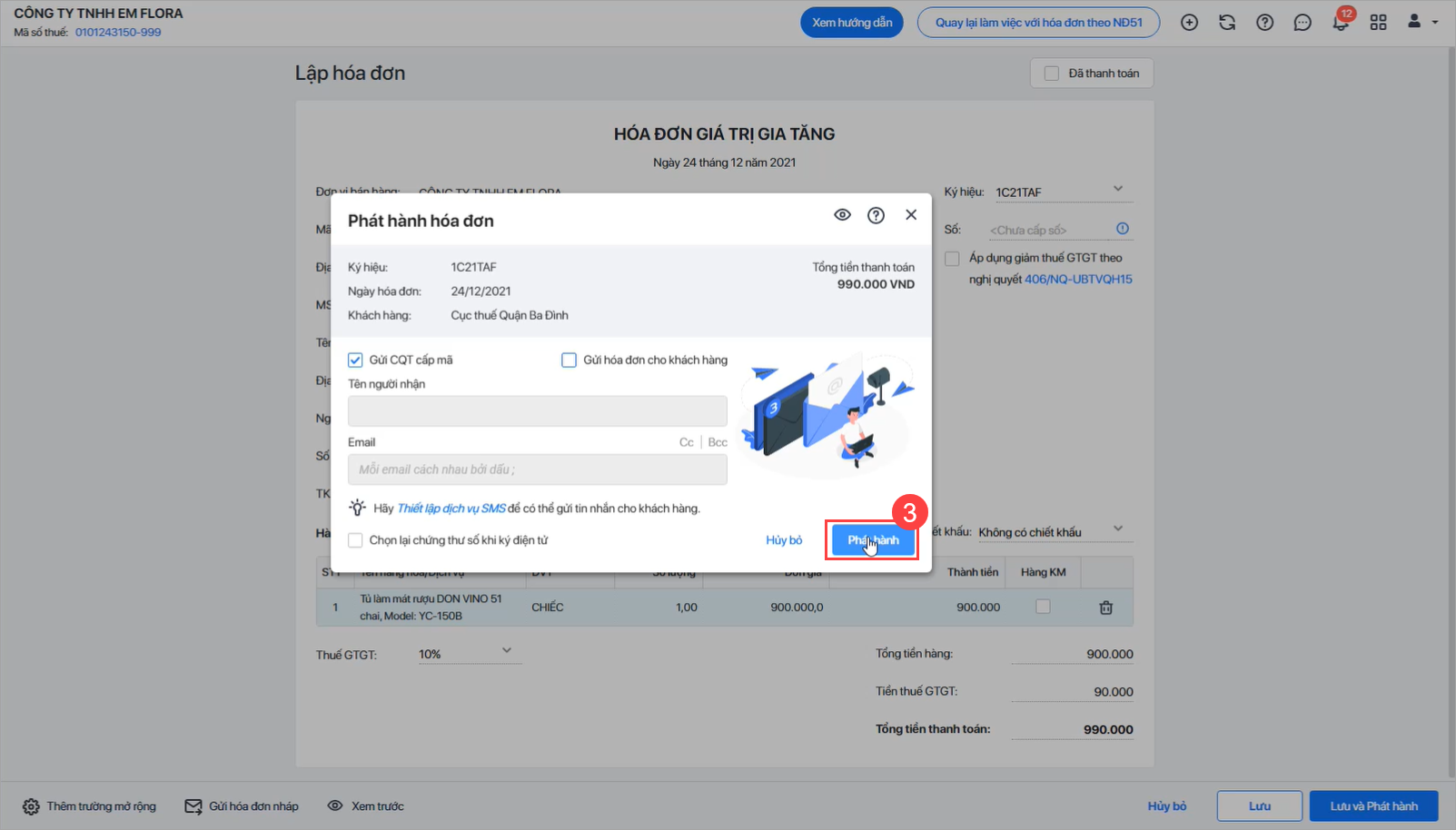
- Chọn Phát hành để phát hành hóa đơn điện tử
-
- Hệ thống sẽ tự động gửi yêu cầu xác thực đến thiết bị đăng ký ký số, người dùng thiết bị để xác nhận ký số.
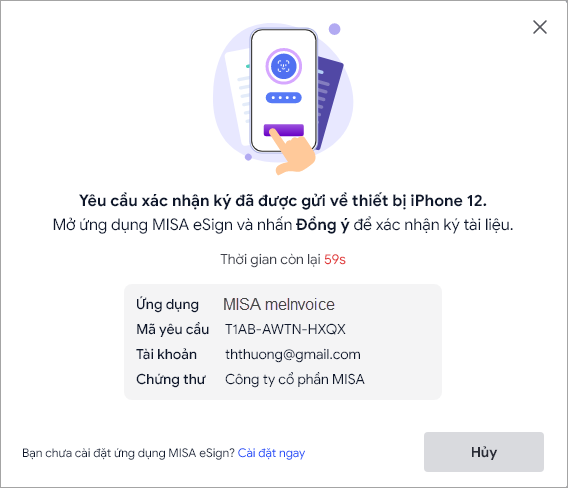
Lưu ý: Thời gian xác thực có giới hạn, cần xác nhận nhanh chóng
-
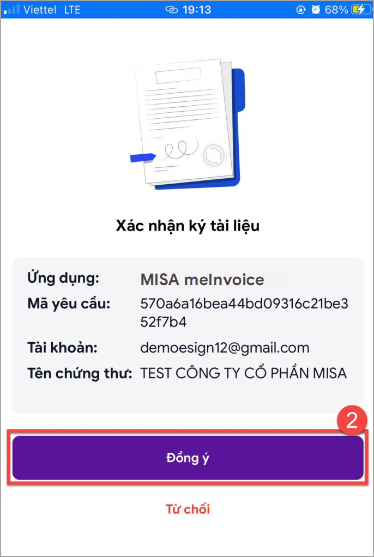
- Mở ứng dụng MISA eSign trên điện thoại >> chọn Đồng ý
-
- Thực hiện xác nhận bằng phương thức xác thực (Face ID, Touch ID hoặc Mật khẩu thiết bị) tùy theo cài đặt ban đầu.
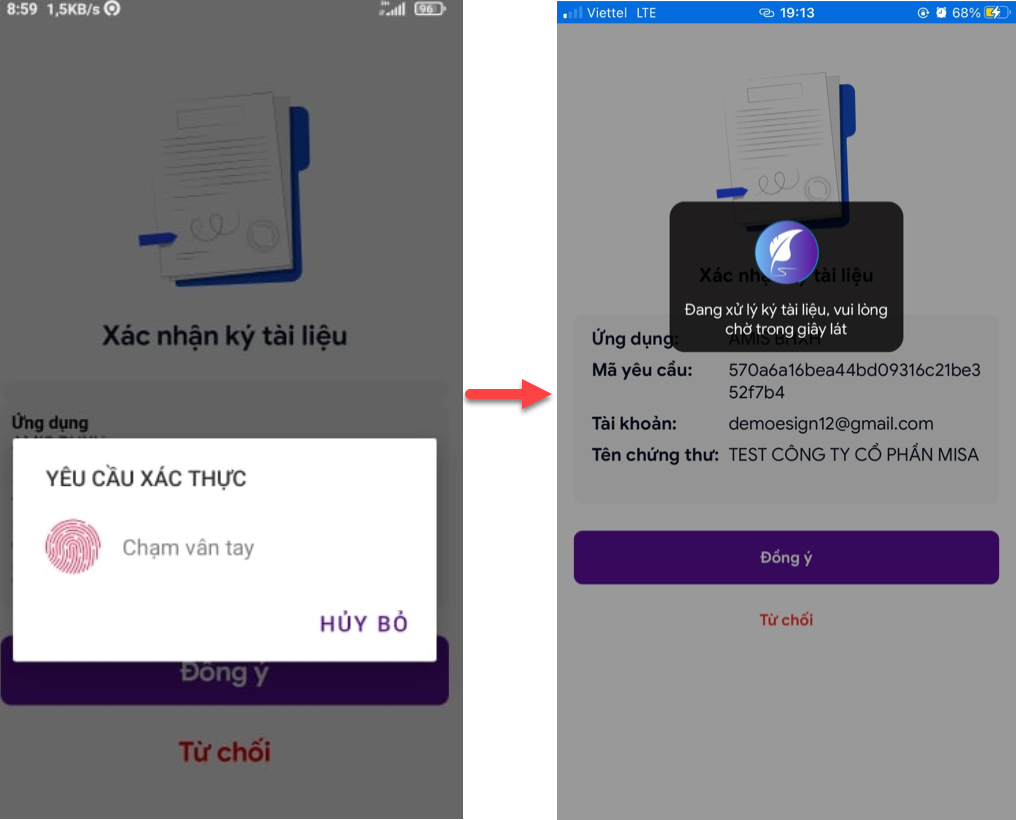
-
- Ký thành công, chọn Đồng ý để hoàn tất.
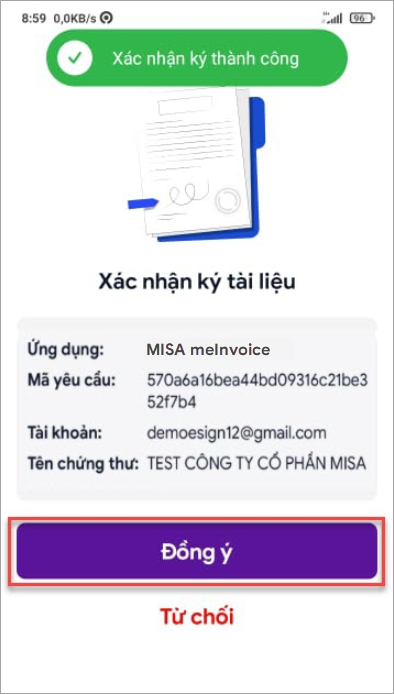
Như vậy, sau khi thực hiện các bước kể trên người dùng đã ký và phát hành hóa đơn thành công. Để hình dung rõ hơn các bước thực hiện có thể xem video dưới đây.
| → TÌM HIỂU THÊM VỀ PHẦN MỀM CHỮ KÝ SỐ MISA ESIGN ← |
2.4. Ký số hợp đồng điện tử
Ký số hợp đồng điện tử là việc sử dụng chữ ký số hợp lệ để xác nhận sự chấp thuận của các bên đối với nội dung hợp đồng trên môi trường điện tử, thay cho chữ ký tay truyền thống. Phương thức này giúp rút ngắn thời gian giao kết, giảm chi phí in ấn, chuyển phát và hỗ trợ ký kết từ xa.
Các bước ký hợp đồng bằng chữ ký số MISA eSign
- Bước 1: Chuẩn bị chữ ký số
Sử dụng chữ ký số còn hiệu lực, có thể là USB Token hoặc chữ ký số từ xa.
- Bước 2: Đăng nhập MISA eSign
Truy cập https://esign.misa.vn và đăng nhập bằng tài khoản đã đăng ký.
- Bước 3: Tải hợp đồng lên hệ thống
Chọn “Tải lên”, sau đó lựa chọn tệp hợp đồng cần ký. Hệ thống hỗ trợ một số định dạng phổ biến như PDF, DOC, DOCX, XLS, XLSX, XML, JPG và PNG.
- Bước 4: Thiết lập chữ ký
Lựa chọn đúng chứng thư số, kiểm tra thông tin người ký, thời gian ký và kéo trường chữ ký đến vị trí phù hợp trên hợp đồng.
- Bước 5: Thực hiện ký và xác thực
Chọn “Ký”. Với chữ ký số từ xa, người dùng mở ứng dụng MISA eSign, chọn “Đồng ý” và xác thực bằng Face ID, Touch ID hoặc phương thức được thiết lập. Yêu cầu ký cần được xác nhận trong thời gian hệ thống quy định.
- Bước 6: Kiểm tra và lưu trữ
Sau khi ký thành công, kiểm tra trạng thái chữ ký, tải xuống và lưu trữ bản hợp đồng điện tử gốc để sử dụng, tra cứu khi cần thiết.
Lưu ý: Trước khi ký, cần kiểm tra nội dung hợp đồng, thẩm quyền của người ký, thông tin chứng thư số và thời hạn hiệu lực của chứng thư. Giá trị pháp lý cụ thể của hợp đồng còn phụ thuộc vào điều kiện giao kết và quy định pháp luật chuyên ngành áp dụng.
Để xem hướng dẫn chi tiết, tham khảo bài viết: Cách ký hợp đồng bằng chữ ký số.
2.5. Ký số trên các hệ thống khác
Hướng dẫn sử dụng chữ ký số đăng ký Hải Quan điện tử
Đăng ký chữ ký số với hệ thống Hải Quan bao gồm 2 nội dung chính:
Cách sử dụng chữ ký số trên trang Bảo Hiểm Xã Hội
Cách đăng ký chữ ký số với cơ quan BHXH rất đơn giản. Quý khách hàng khi đã mua chữ ký số USB Token, vui lòng thực hiện theo quy trình sau:
- Bước 1: Đăng nhập trang bảo hiểm xã hội
- Vào trang gddt.baohiemxahoi.gov.vn chọn Đăng nhập
- Trên menu trái, chọn Danh sách thủ tục. Màn hình danh sách thủ tục hiển thị, ấn biểu tượng trên cột kê khai để hiện ra màn hình Chọn kỳ kê khai.
- Bước 2: Chọn kỳ kê khai
Hệ thống tự động hiển thị kỳ kê khai mặc định là tháng, năm hiện tại. Số lần kê khai hay còn gọi là đợt kê khai là số tự sinh từ 1 đến 99. Người dùng có thể sửa kỳ kê khai, số lần kê khai chưa tồn tại trên hệ thống và nhỏ hơn hoặc bằng lần kê khai mới mất. Chọn Xác nhận để vào màn hình kê khai hoặc Đóng để hủy bỏ thao tác về màn hình danh sách thủ tục.
- Bước 3: Chọn lao động
Trên màn hình kê khai, chọn Chọn lao động để hiển thị danh sách lao động, người dùng có thể tìm kiếm theo các điều kiện: Mã nhân viên; Họ tên; Phòng ban; Trạng thái. Tích chọn vào ô vuông trước tên người lao động.
- Bước 4: Lập hồ sơ
- Màn hình lập hồ sơ người dùng nhập các thông tin bắt buộc.
- Chọn Lưu để lưu tạm các dữ liệu vừa nhập, trạng thái của hồ sơ lúc này là Đã lưu tạm trên màn hình lịch sử kê khai.
- Bước 5: Gửi hồ sơ
- Hồ sơ đủ điều kiện để gửi Bảo hiểm Xã hội Việt Nam qua hệ thống tiếp nhận hồ sơ chỉ khi hồ sơ được lập ở trạng thái Lưu.
- Sau khi nhập đủ và đúng thông tin trên màn hình lập hồ sơ người dùng chọn Kê khai, màn hình Xác nhận nộp hồ sơ người dùng chọn các dữ liệu của đợt kê khai trước được giữ nguyên, để chuyển qua màn hình ký số.
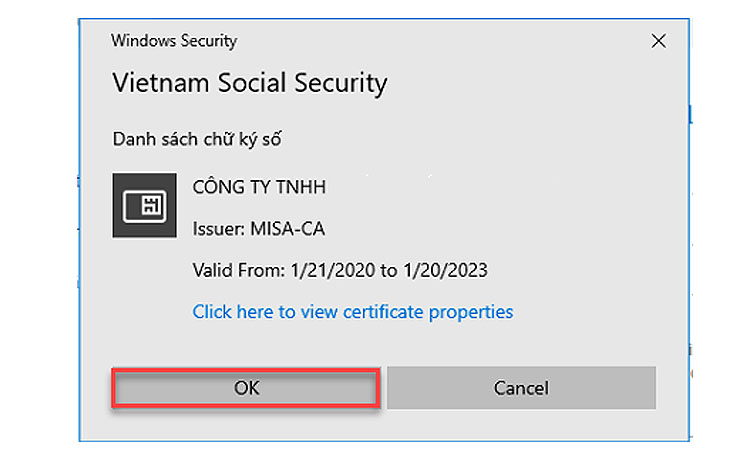
- Trên màn hình ký số người dùng chọn chữ ký hợp lệ và chọn OK đến màn hình nhập mật khẩu của chữ ký số sau đó nhập mã PIN.
 Hướng dẫn sử dụng chữ ký số khi đăng ký dịch vụ công bạc nhà nước
Dịch vụ công trực tuyến được áp dụng nhằm giúp người dân thực hiện nhanh gọn các thủ tục hành chính thông thường, trong đó bao gồm dịch vụ công kho bạc nhà nước.
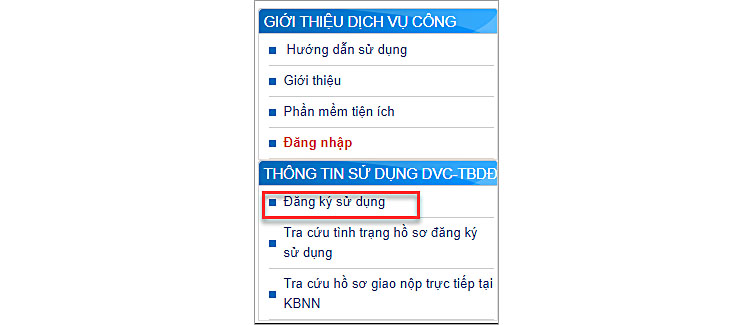
Bước 1: Truy cập link https://dvc.vst.mof.gov.vn chọn Đăng ký sử dụng
Bước 2: Khai báo thông tin
- Kê khai thông tin đơn vị
- Kê khai thông tin dự án
- Kê khai thông tin thành viên
Bước 3: Lưu lại thông tin hồ sơ
Bước 4: Kiểm tra/ cập nhật thông tin hồ sơ
Bước 5: Thực hiện ký số
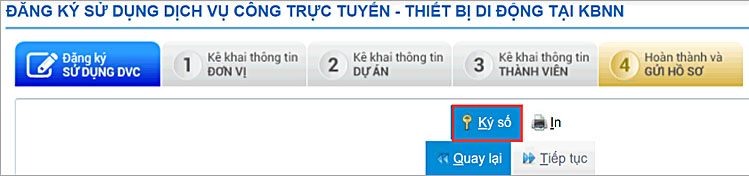
> Xem chi tiết tại bài viết: Hướng dẫn đăng ký chữ ký số dịch vụ công kho bạc
3. Cách sử dụng chữ ký số từ xa
Chữ ký số từ xa là hình thức ký số trong đó khóa bí mật được lưu trữ và bảo vệ trên hệ thống của tổ chức cung cấp dịch vụ. Người dùng thực hiện ký thông qua tài khoản, ứng dụng hoặc nền tảng điện tử có kết nối Internet, không cần sử dụng USB Token hay thiết bị phần cứng riêng. Các bước sử dụng chữ ký số từ xa gồm:
- Bước 1: Đăng ký và nhận chữ ký số
Người dùng đăng ký dịch vụ với tổ chức cung cấp chữ ký số công cộng, thực hiện xác thực thông tin và nhận tài khoản ký số theo quy định.
- Bước 2: Kích hoạt tài khoản
Cài đặt ứng dụng ký số từ xa trên điện thoại hoặc truy cập nền tảng trực tuyến của nhà cung cấp. Sau đó, thực hiện kích hoạt tài khoản, thiết lập mật khẩu, mã PIN và phương thức xác thực.
- Bước 3: Đăng nhập hệ thống cần ký
Truy cập phần mềm hoặc cổng giao dịch điện tử có hỗ trợ chữ ký số từ xa, sau đó đăng nhập bằng tài khoản đã đăng ký.
- Bước 4: Lựa chọn tài liệu cần ký
Tải lên hoặc mở tài liệu cần ký, kiểm tra nội dung, thông tin chủ thể ký, thẩm quyền ký và vị trí đặt chữ ký.
- Bước 5: Thực hiện ký số
Chọn chức năng “Ký” hoặc “Ký số”. Hệ thống sẽ gửi yêu cầu xác nhận đến ứng dụng hoặc thiết bị đã đăng ký.
- Bước 6: Xác thực giao dịch
Người dùng kiểm tra thông tin tài liệu, sau đó xác nhận bằng một trong các phương thức được hỗ trợ như mã PIN, OTP, Face ID, Touch ID hoặc phương thức xác thực khác.
- Bước 7: Kiểm tra và lưu trữ kết quả
Sau khi ký thành công, kiểm tra trạng thái chữ ký, thông tin người ký, thời điểm ký và tính toàn vẹn của tài liệu. Người dùng cần tải xuống, lưu trữ bản điện tử gốc đã ký và không tự ý chỉnh sửa nội dung tài liệu.
Để ký số tài liệu, văn bản bằng chữ ký số từ xa MISA eSign, người dùng cần cài đặt hoặc truy cập các ứng dụng sau:
- Ứng dụng MISA eSign trên thiết bị di động.
- Ứng dụng web MISA eSign, sử dụng trực tuyến trên máy tính, không cần cài đặt.
- Bộ cài MISA eSign Desktop, dùng để ký số trên các trang dịch vụ công.
➤ Cài đặt ứng dụng MISA eSign trên thiết bị di động
Ứng dụng MISA eSign cho phép người dùng tải tài liệu lên, thực hiện ký số và xác thực giao dịch khi sử dụng chữ ký số từ xa.
Thực hiện cài đặt như sau:
- Mở App Store đối với thiết bị sử dụng iOS hoặc CH Play đối với thiết bị sử dụng Android.
- Tìm kiếm từ khóa MISA eSign và chọn ứng dụng tương ứng.
- Hoặc quét mã QR bằng điện thoại để tải ứng dụng.
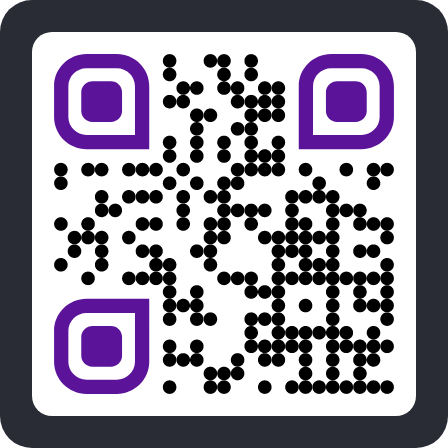
- Sau khi cài đặt, người dùng đăng ký thiết bị xác thực trên ứng dụng theo hướng dẫn. Khi hoàn tất, có thể ký số trực tiếp trên ứng dụng MISA eSign hoặc ký trên các phần mềm hỗ trợ như Adobe Acrobat và Foxit.
Xem hướng dẫn đăng ký thiết bị và ký số trên ứng dụng MISA eSign tại đây.
➤ Truy cập ứng dụng web MISA eSign và ký số
Ứng dụng web MISA eSign cho phép người dùng tải tài liệu và thực hiện ký số trực tuyến trên máy tính mà không cần cài đặt phần mềm.
Thực hiện theo các bước sau:
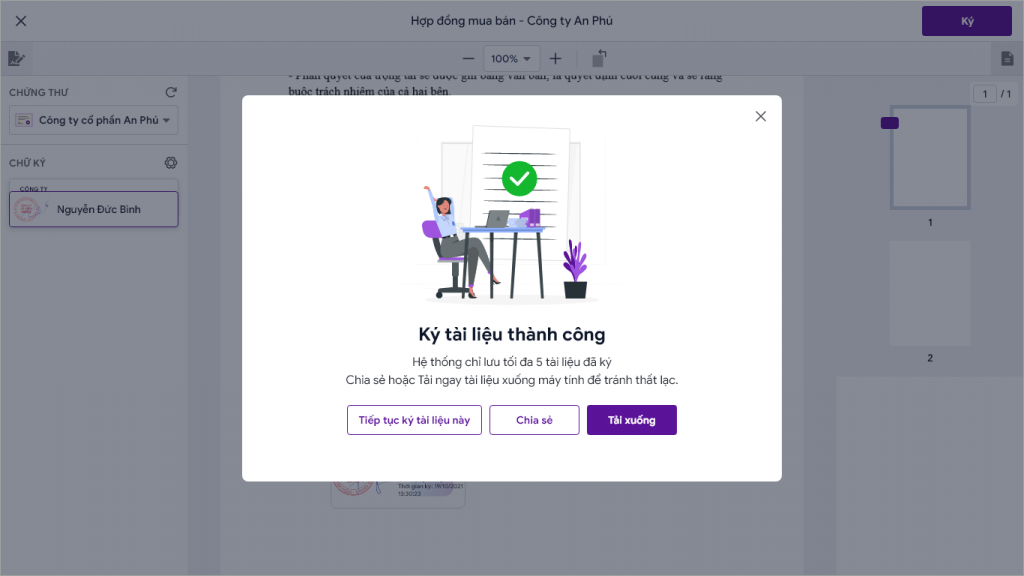
- Truy cập http://esignapp.misa.vn/ và đăng nhập vào hệ thống.
- Tải tài liệu cần ký lên ứng dụng.
- Thiết lập vị trí chữ ký và thực hiện ký số theo hướng dẫn tại đây.
4. Lưu ý quan trọng khi sử dụng chữ ký số
Để bảo đảm an toàn, hiệu lực và giá trị pháp lý trong quá trình sử dụng chữ ký số, người dùng cần tuân thủ một số nguyên tắc về bảo mật, thẩm quyền ký và quản lý tài liệu điện tử. Các lưu ý quan trọng gồm:
- Kiểm tra thông tin chủ thể ký, thẩm quyền ký và thời hạn hiệu lực của chứng thư số trước khi thực hiện giao dịch.
- Chỉ ký trên tài liệu đã được kiểm tra, hoàn thiện và phê duyệt theo quy định.
- Bảo mật USB Token, tài khoản, mã PIN, mật khẩu, mã OTP và thiết bị xác thực; không cung cấp cho người khác.
- Không tự ý cho người khác sử dụng chữ ký số hoặc thực hiện giao dịch vượt quá phạm vi được ủy quyền.
- Kiểm tra kỹ nội dung tài liệu, vị trí chữ ký, số lượng chữ ký và trạng thái xác thực sau khi ký.
- Không chỉnh sửa, thay đổi hoặc chuyển đổi định dạng tệp điện tử gốc sau khi ký, vì có thể ảnh hưởng đến tính toàn vẹn và khả năng xác thực chữ ký.
- Tải xuống và lưu trữ bản điện tử đã ký cùng các thông tin liên quan để phục vụ tra cứu khi cần thiết.
- Khi làm mất thiết bị, lộ thông tin xác thực hoặc nghi ngờ chữ ký số bị sử dụng trái phép, phải thông báo ngay cho tổ chức cung cấp dịch vụ để khóa, thu hồi hoặc xử lý kịp thời.
- Đối với chữ ký số từ xa, cần bảo đảm thiết bị sử dụng có kết nối Internet ổn định và được cài đặt ứng dụng từ nguồn chính thức.
Trước khi sử dụng, người dùng cần đối chiếu quy định pháp luật hiện hành, yêu cầu của hệ thống tiếp nhận và điều kiện của giao dịch cụ thể.
5. Giải đáp một số thắc mắc khi sử dụng chữ ký số
- Quên mã PIN thì làm thế nào?
Người dùng không nên tự ý nhập nhiều lần mã PIN không chính xác vì có thể làm khóa USB Token. Trường hợp quên mã PIN, cần sử dụng chức năng “Quên mã PIN” trên phần mềm quản lý thiết bị, nếu được hỗ trợ, hoặc liên hệ tổ chức cung cấp dịch vụ chữ ký số để được hướng dẫn cấp lại, mở khóa hoặc xử lý theo quy định.
Đọc thêm: 3 cách lấy lại mã PIN chữ ký số chỉ trong tích tắc
- Một Token dùng được trên nhiều máy không?
Có. Một USB Token có thể được sử dụng trên nhiều máy tính nếu các máy đó đã cài đặt đầy đủ driver, phần mềm ký số và đáp ứng yêu cầu kỹ thuật của hệ thống giao dịch. Khi sử dụng, người dùng phải kết nối USB Token và nhập đúng mã PIN. Không nên chia sẻ thiết bị và mã PIN cho người không có thẩm quyền.
- Chữ ký số dùng được trên điện thoại không?
Có, tùy thuộc vào phương thức cung cấp chữ ký số và khả năng hỗ trợ của hệ thống. Chữ ký số từ xa thường cho phép người dùng ký trên điện thoại thông qua ứng dụng và xác thực bằng OTP, mã PIN, Face ID hoặc Touch ID. Đối với USB Token, việc ký trực tiếp trên điện thoại có thể bị hạn chế do yêu cầu về cổng kết nối, driver và phần mềm tương thích.
- Làm sao biết chữ ký đã ký thành công?
Sau khi ký, người dùng cần kiểm tra:
-
- Thông báo ký thành công trên phần mềm hoặc hệ thống giao dịch.
- Trạng thái chữ ký hiển thị là hợp lệ hoặc đã xác thực.
- Thông tin người ký, thời điểm ký và chứng thư số.
- Tài liệu không bị thay đổi sau thời điểm ký.
- Hồ sơ, hóa đơn hoặc giao dịch đã được hệ thống tiếp nhận thành công, nếu có bước nộp trực tuyến.
Ngoài ra, người dùng nên lưu trữ bản điện tử gốc đã ký để phục vụ việc tra cứu và xác minh khi cần thiết.
Đọc thêm: 3 cách kiểm tra chữ ký số hợp lệ NHANH CHÓNG – CHÍNH XÁC
Trong giao dịch điện tử, việc sử dụng chữ ký số đúng quy trình có ý nghĩa quan trọng trong việc bảo đảm an toàn thông tin, xác định đúng thẩm quyền ký và duy trì giá trị pháp lý của hồ sơ, tài liệu. Người dùng cần lựa chọn giải pháp phù hợp, thực hiện xác thực đầy đủ và bảo quản thông tin đăng nhập nhằm hạn chế rủi ro trong quá trình ký số.
Đáp ứng các yêu cầu trên, MISA eSign cung cấp giải pháp chữ ký số từ xa, cho phép người dùng ký và xác thực tài liệu nhanh chóng trên nhiều thiết bị như điện thoại, máy tính bảng, laptop và máy tính để bàn mà không cần sử dụng USB Token. Phần mềm đồng thời hỗ trợ ký nhiều định dạng tệp, tích hợp với các hệ thống điện tử và đáp ứng nhu cầu xử lý hóa đơn, hồ sơ thuế, BHXH, Hải quan, hợp đồng điện tử và các tài liệu liên quan. Dưới đây là hướng dẫn chi tiết cách sử dụng MISA eSign theo đúng trình tự.
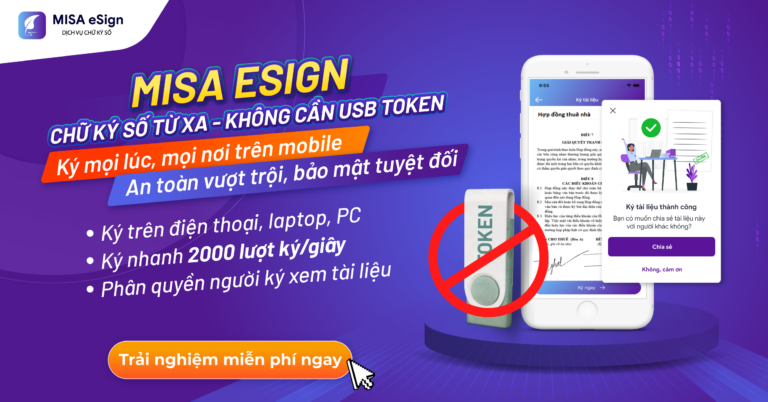
MISA eSign là giải pháp chữ ký số từ xa hiện đại, giúp doanh nghiệp thực hiện các giao dịch điện tử nhanh chóng, thuận tiện và an toàn. Không cần thiết bị phần cứng, có thể ký mọi lúc, mọi nơi trên nhiều nền tảng, MISA eSign đáp ứng linh hoạt nhu cầu ký hóa đơn, kê khai Thuế, BHXH, Hải quan, hợp đồng điện tử và nhiều loại hồ sơ khác với nhiều ưu điểm vượt trội:
- Có giá trị pháp lý tương đương chữ ký tay hoặc con dấu trong các giao dịch điện tử như phát hành hóa đơn, kê khai Thuế, BHXH, Hải quan và ký hợp đồng điện tử.
- Không cần sử dụng thiết bị phần cứng như USB Token, SIM hoặc Card.
- Khắc phục hạn chế của chữ ký số truyền thống, tối ưu hiệu quả sử dụng hóa đơn điện tử.
- Cho phép ký mọi lúc, mọi nơi trên điện thoại, máy tính bảng, laptop và PC.
- Tốc độ ký lên đến hàng nghìn lượt/giây, giúp doanh nghiệp tiết kiệm thời gian xử lý chứng từ, hóa đơn, hồ sơ kê khai và hợp đồng điện tử.
- Bảo mật cao, đáp ứng tiêu chuẩn eIDAS, hỗ trợ xác thực hai yếu tố và định danh thiết bị trên điện thoại.
- Hỗ trợ ký trên nhiều định dạng tệp như Word, Excel và PDF.
- Dễ dàng tích hợp với các hệ thống, phần mềm phục vụ hóa đơn điện tử, kê khai Thuế, Hải quan, BHXH và hợp đồng điện tử.

Lưu ý: Nội dung bài viết được biên soạn dựa trên quy định pháp luật hiện hành tại thời điểm đăng tải, nhằm mục đích cung cấp thông tin tham khảo, không thay thế hoàn toàn tư vấn pháp lý, thuế hoặc kế toán chuyên biệt cho từng trường hợp cụ thể. Do quy định pháp luật có thể thay đổi hoặc áp dụng khác nhau tùy tình huống thực tế, MISA khuyến nghị người đọc đối chiếu văn bản pháp luật gốc (MISA có đính kèm căn cứ pháp lý gốc ở trên bài viết) hoặc liên hệ cơ quan thuế/chuyên gia tư vấn trước khi áp dụng. MISA không chịu trách nhiệm đối với thiệt hại phát sinh từ việc áp dụng thông tin trong bài viết mà không có sự xác minh phù hợp.









 024 3795 9595
 https://www.misa.vn/