
Bạn đang muốn sở hữu chữ ký Gmail chuyên nghiệp để gây ấn tượng với đối tác? Hãy cùng MISA eSign Xem ngay hướng dẫn cách tạo chữ ký Gmail chi tiết từ A-Z và bộ mẫu đẹp nhất 2026!
1. Cấu trúc chữ ký Email chuẩn quốc tế
1.1. Thông tin bắt buộc
- Thông tin cá nhân
-
- Họ và tên đầy đủ: Viết hoa toàn bộ hoặc in đậm để tạo điểm nhấn định danh.
Ví dụ: NGUYỄN VĂN A
-
- Chức vụ cụ thể: Ghi rõ vị trí và phòng ban công tác.
Ví dụ: Trưởng phòng Kinh doanh / HR Manager
-
- Tên công ty/Tổ chức: Tên pháp nhân doanh nghiệp hoặc chi nhánh đại diện.
Ví dụ: Công ty Cổ phần Công nghệ X
- Thông tin liên lạc:
-
- Số điện thoại di động: Sử dụng định dạng có khoảng trắng hoặc mã quốc gia để dễ đọc.
Ví dụ: (+84) 912 345 678
-
- Địa chỉ email chính thức: Bắt buộc dùng email tên miền doanh nghiệp để đảm bảo tính xác thực.
Ví dụ: [email protected]
-
- Địa chỉ văn phòng: Chỉ hiển thị khi cần tiếp khách hoặc giao dịch thư tín trực tiếp.
1.2. Thông tin nâng cao
Yếu tố thương hiệu:
- Logo tổ chức: Sử dụng hình ảnh sắc nét, kích thước tối ưu (size nhỏ) để không ảnh hưởng tốc độ tải mail.
- Liên kết (Hyperlinks): Tích hợp link trỏ về Website công ty hoặc hồ sơ LinkedIn chuyên nghiệp.
Yếu tố xã hội:
- Slogan/Giá trị cốt lõi: Một câu tagline ngắn gọn, thể hiện rõ bản sắc hoặc cam kết của doanh nghiệp.
Ví dụ mẫu chữ ký chuẩn:
| [Logo Công ty – 150 x 50 px]
NGUYỄN VĂN A 📞 Điện thoại: 0123 456 789 📍 Địa chỉ: Tầng 10, Tòa nhà ABC, Phường XYZ, Thành phố Hà Nội ———————————— |
2. Cách tạo chữ ký Gmail chuyên nghiệp từ A-Z
2.1. Các bước tạo chữ ký Gmail trên máy tính
Bước 1: Truy cập hệ thống Cài đặt
- Đầu tiên, bạn cần đăng nhập vào tài khoản Gmail của mình.
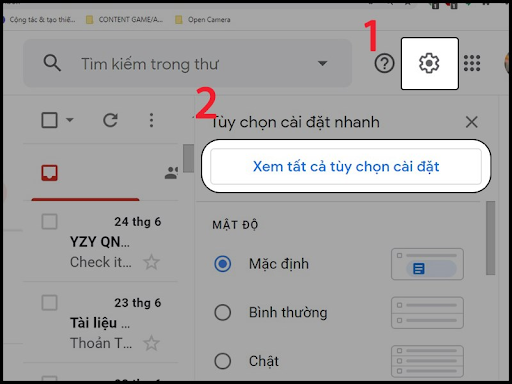
- Nhấn vào Cài đặt (Settings) – biểu tượng Bánh răng cưa nằm ở góc trên bên phải, sau đó chọn Xem tất cả tùy chọn cài đặt. Đây là nơi bắt đầu quy trình cách tạo chữ ký trong Gmail trên máy tính.
Bước 2: Kích hoạt tính năng Chữ ký
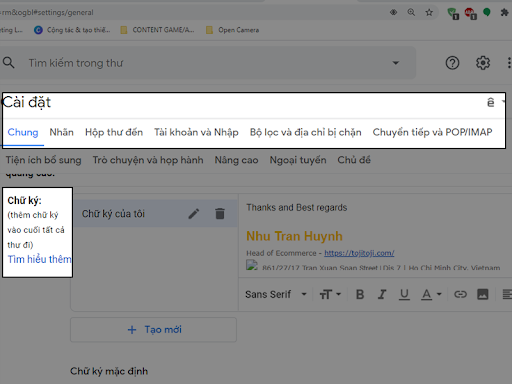
- Tại thẻ Chung (General), cuộn chuột xuống dưới cho đến khi thấy mục Chữ ký (Signature).
- Nhấn nút Tạo mới (Create new) để bắt đầu tạo chữ ký Gmail. Nếu bạn đã có sẵn và muốn làm mới, đây cũng là nơi để thêm chữ ký Gmail khác.
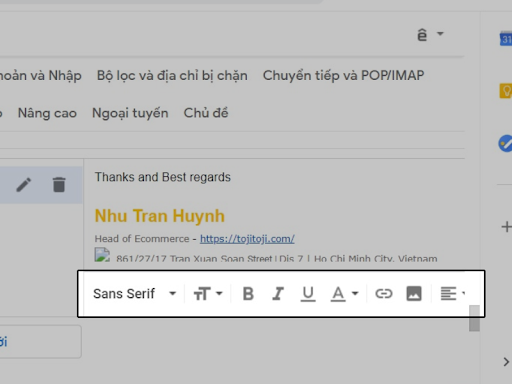
Bước 3: Tùy biến giao diện và soạn thảo Sử dụng thanh công cụ soạn thảo để thiết kế một mẫu chữ ký Gmail đẹp và chuẩn nhận diện thương hiệu:
- Định dạng văn bản: Hãy chọn Font chữ dễ đọc (Arial, Sans Serif), chỉnh Cỡ chữ vừa phải và sử dụng In đậm (B) hoặc In nghiêng (I) để làm nổi bật tên riêng.
- Màu sắc: Bạn nên đổi màu chữ sao cho đồng bộ với logo công ty để tạo chữ ký Gmail chuyên nghiệp hơn.
- Bố cục: Tận dụng các tính năng Căn lề hoặc tạo Danh sách để thông tin được trình bày khoa học.
Bước 4: Nhập nội dung cốt lõi
- Tiến hành nhập các thông tin bạn đã chuẩn bị ở phần 1 (Họ tên, SĐT, Website…).
- Để thêm chữ ký vào Gmail sinh động hơn, bạn hãy nhấn vào nút Chèn hình ảnh trên thanh công cụ để đưa vào các icon mạng xã hội (Facebook, Zalo…).
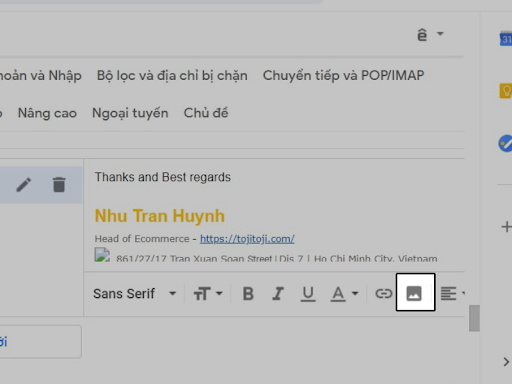
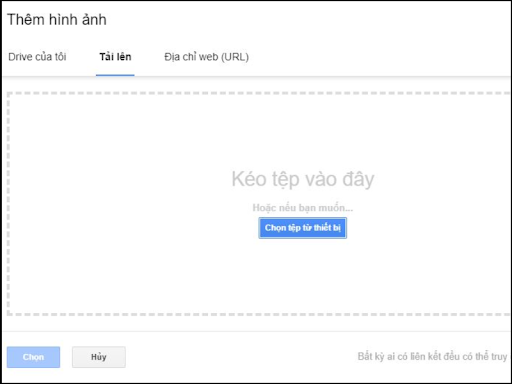
Bước 5: Chèn logo và tối ưu hình ảnh Hình ảnh quá lớn là lỗi phổ biến, vì vậy bạn cần biết cách chỉnh chữ ký trong Gmail sao cho cân đối:
- Tải ảnh: Chọn tab Tải lên hoặc dán URL để chèn logo vào chữ ký Gmail.
- Điều chỉnh kích thước: Sau khi ảnh hiện ra, hãy nhấp vào ảnh và chọn kích thước Trung bình hoặc Nhỏ. Đây là mẹo quan trọng trong cách tạo chữ ký trên Gmail để email không bị vỡ bố cục.
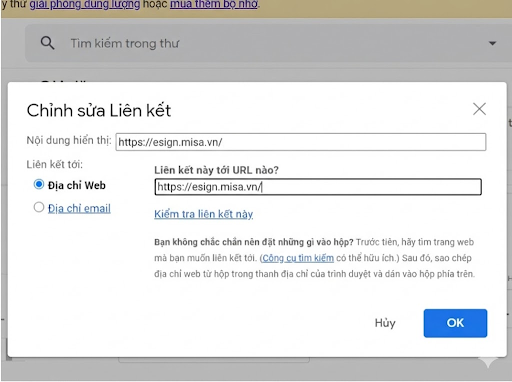
Bước 6: Gắn liên kết (Hyperlink) biến các bức ảnh tĩnh thành nút bấm giúp điều hướng khách hàng:
- Bôi đen hoặc chọn hình ảnh logo/icon vừa chèn.
- Nhấn vào biểu tượng Liên kết (Link) hình mắt xích.
- Nhập địa chỉ Website hoặc Fanpage vào ô URL. Thao tác này giúp bạn hoàn thiện cách làm chữ ký Gmail có tính tương tác cao.
Bước 7: Lưu thiết lập
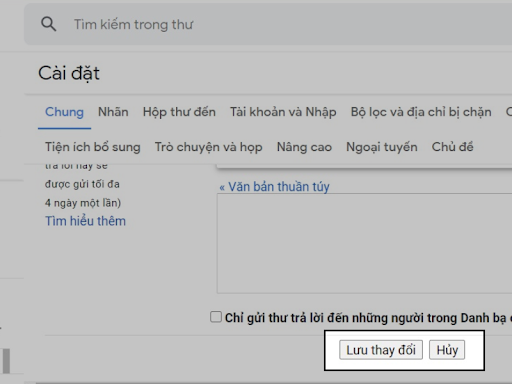
- Kiểm tra lại lần cuối xem chữ ký Gmail đã hiển thị đúng ý chưa.
- Cuộn xuống đáy trang và nhấn Lưu thay đổi (Save Changes).
Bên cạnh việc tùy chỉnh chữ ký Gmail để hoàn thiện hình ảnh chuyên nghiệp trong thư điện tử, doanh nghiệp cần đặc biệt quan tâm đến tính an toàn và bảo mật của các nội dung đính kèm. Trong môi trường số, việc chỉ sử dụng chữ ký văn bản không đủ để ngăn chặn các hành vi giả mạo hoặc thay đổi nội dung chứng từ. Nhằm nâng cao năng lực bảo mật và đảm bảo mọi giao dịch điện tử đều có giá trị pháp lý theo quy định, việc tích hợp giải pháp chữ ký số MISA eSign vào quy trình làm việc là giải pháp tối ưu và thiết yếu.
>> An tâm ký kết ĐẢM BẢO PHÁP LÝ và tiết kiệm chi phí với MISA Esign!
2.2. Các bước tạo tạo chữ ký gmail trên điện thoại
2.2.1. Tạo chữ ký gmail trên Android
Nếu bạn đang sử dụng Samsung, Xiaomi, Oppo hay các dòng máy Android khác, hãy làm theo các bước sau để thiết lập chữ ký trong Gmail:
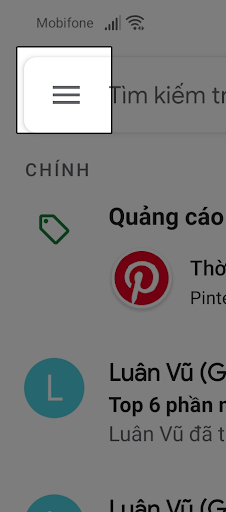
- Bước 1: Mở ứng dụng Gmail trên điện thoại. Nhấn vào biểu tượng Menu (3 gạch ngang) ở góc trên cùng bên trái.
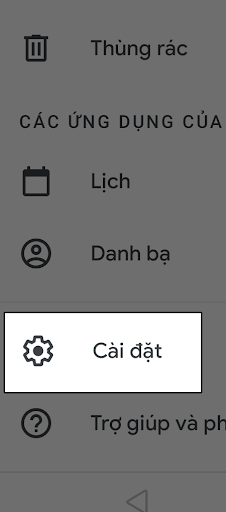
- Bước 2: Kéo xuống dưới cùng danh sách và chọn mục Cài đặt.
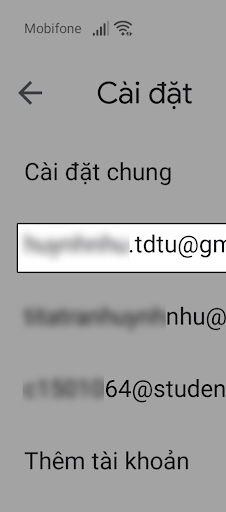
- Bước 3: Chọn đúng Tài khoản Google mà bạn muốn thêm chữ ký Gmail. Nếu bạn đăng nhập nhiều mail, hãy chú ý bước này.
- Bước 4: Tìm và nhấn vào mục Chữ ký trên thiết bị di động.
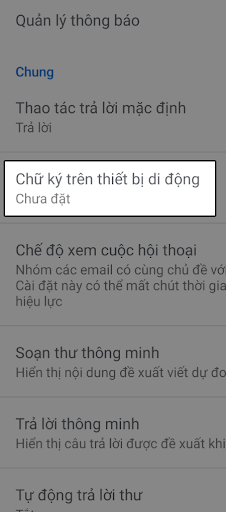
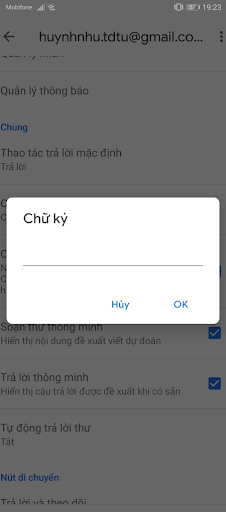
- Bước 5: Nhập nội dung văn bản bạn muốn hiển thị. Sau khi soạn xong, nhấn OK để lưu lại. Vậy là bạn đã hoàn thành cách làm chữ ký Gmail trên Android.
2.2.2. Tạo chữ ký gmail trên iPhone/iPad (iOS)
Giao diện trên iOS có chút khác biệt. Để cài đặt chữ ký trên Gmail cho iPhone hoặc iPad, bạn thực hiện như sau:
- Bước 1: Mở ứng dụng Gmail, chạm vào biểu tượng Menu (3 gạch ngang) và cuộn xuống chọn Cài đặt.
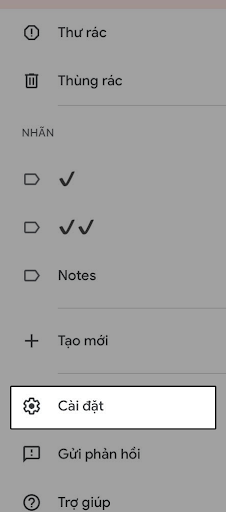
- Bước 2: Nhấn vào tài khoản bạn muốn thiết lập, sau đó chọn mục Cài đặt chữ ký.
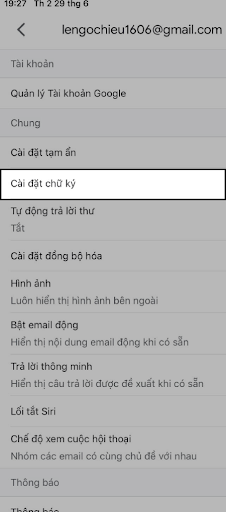
- Bước 3: Tại đây, bạn cần gạt nút tròn tại mục Chữ ký trên thiết bị di động sang phải (màu xanh) để kích hoạt tính năng.
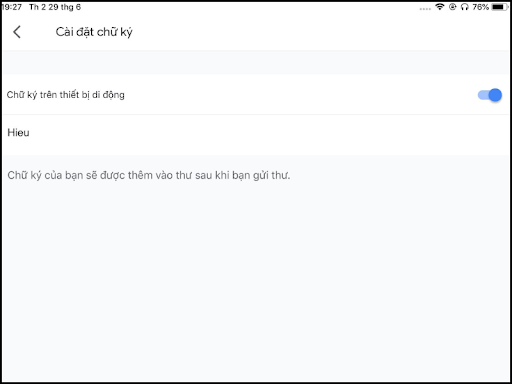
- Bước 4: Tiến hành thêm hoặc chỉnh sửa chữ ký trong khung soạn thảo bên dưới.
- Bước 5: Sau khi nhập xong, bạn chỉ cần bấm nút quay lại hoặc thoát ra, hệ thống sẽ tự động lưu. Đây là cách thêm chữ ký vào Gmail trên iPhone nhanh gọn nhất.
Lưu ý quan trọng: Chữ ký trên ứng dụng điện thoại thường chỉ hỗ trợ văn bản thuần túy (không chèn được hình ảnh/logo phức tạp như trên máy tính). Nếu bạn muốn sửa chữ ký Gmail trên điện thoại, chỉ cần lặp lại các bước trên và thay đổi nội dung văn bản là xong.
3. Cách sửa và thay đổi chữ ký Gmail
Đôi khi bạn cần làm mới hình ảnh hoặc điều chỉnh thông tin cho phù hợp với từng đối tượng nhận thư. Dưới đây là cách thay đổi chữ ký Gmail hoặc xóa bỏ chúng khi không còn cần thiết.
3.1. Xóa chữ ký Gmail
Nếu bạn muốn loại bỏ hoàn toàn chữ ký cũ để cài đặt lại từ đầu, hãy làm theo các bước sau:
- Truy cập vào phần Cài đặt chung (trong biểu tượng bánh răng cưa).
- Kéo xuống mục Chữ ký.
- Chọn tên chữ ký bạn muốn bỏ và nhấn vào biểu tượng thùng rác bên cạnh.
- Chọn Xóa để xác nhận. Vậy là bạn đã hoàn tất việc xóa chữ ký Gmail.
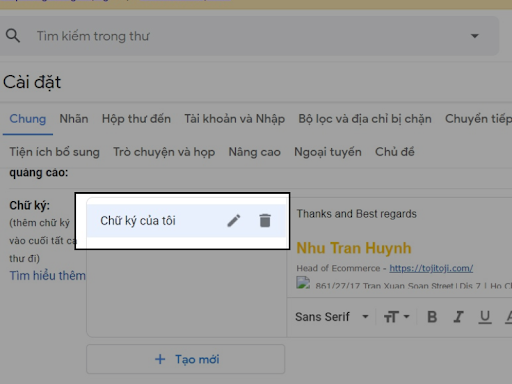
3.2. Thay đổi chữ ký để khi gửi mail cho nhiều người
Bạn có thể tạo nhiều mẫu chữ ký khác nhau (Ví dụ: một mẫu trang trọng gửi đối tác, một mẫu thân mật gửi bạn bè). Để đổi chữ ký trong gmail mặc định cho các ngữ cảnh này:
- Vào Cài đặt chung -> tìm mục Chữ ký.
- Tại phần “Chữ ký mặc định” (Defaults), bạn có thể chọn mẫu chữ ký khác nhau cho “Email mới” hoặc “Trả lời/Chuyển tiếp”.
- Nhấn Lưu thay đổi.
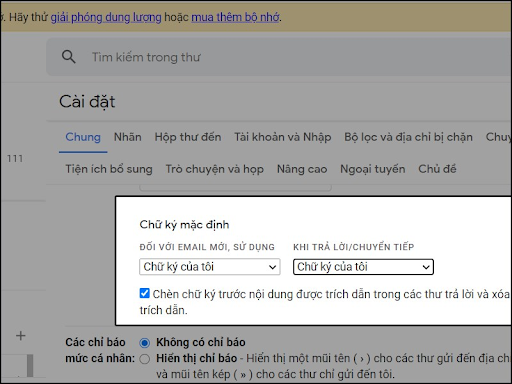
Đây là cách thay đổi chữ ký trong Gmail nhanh nhất giúp bạn luôn chuyên nghiệp trong mọi tình huống giao tiếp.
4. Các lỗi thường gặp khi tạo chữ ký Gmail
Trong quá trình cài đặt chữ ký trong Gmail, đôi khi bạn sẽ gặp vài trục trặc nhỏ. Dưới đây là cách xử lý:
- Không thể định dạng chữ ký (Mất in đậm, in nghiêng)
-
- Nguyên nhân: Có thể bạn đang soạn thư ở chế độ văn bản thô.
- Cách khắc phục: Vào khung soạn thảo, tắt “Chế độ văn bản thuần túy” (Plain text mode) đi. Sau đó bạn có thể sửa chữ ký Gmail với đầy đủ màu sắc và định dạng.
- Không thể thêm hình ảnh hoặc ảnh bị lỗi
-
- Nguyên nhân: Đây là lỗi phổ biến khi chèn logo vào chữ ký Gmail thông qua Google Drive nhưng chưa cấp quyền truy cập.
- Cách khắc phục: Nếu lấy ảnh từ Drive, hãy đảm bảo bạn đã bật chế độ “Công khai” (Anyone with the link) cho bức ảnh đó trước khi chèn.
- Không hiển thị hết nội dung chữ ký
-
- Nguyên nhân: Bạn viết quá dài hoặc chèn quá nhiều code HTML dư thừa.
- Cách khắc phục: Gmail giới hạn tối đa 10.000 ký tự. Để có một mẫu chữ ký Gmail đẹp và chuẩn, hãy viết ngắn gọn, súc tích và xóa bớt các định dạng thừa.
5. Top 5 mẫu chữ ký Gmail đẹp và chuyên nghiệp
5.1. Mẫu chữ ký cho cá nhân
Đây là mẫu chữ ký Gmail đẹp dành cho freelancer hoặc người dùng phổ thông, tập trung vào sự gọn gàng, cung cấp vừa đủ thông tin cần thiết mà không gây rối mắt.
| NGUYỄN VĂN A | Content Writer
📞 Mobile: 0909 123 456 📧 Email: [email protected] 🔗 Blog: www.nguyenvana.com “Viết bằng tâm, chạm đến tầm.” |
5.2. Mẫu chữ ký cho doanh nghiệp (Có logo)
Đối với khối văn phòng, một chữ ký Gmail chuyên nghiệp bắt buộc phải có tên công ty và logo để tăng độ nhận diện thương hiệu. Bạn nhớ áp dụng cách chèn logo vào chữ ký Gmail đã hướng dẫn ở phần trên nhé.
| TRẦN THỊ B Trưởng phòng Nhân sự | Công Ty Cổ Phần Công Nghệ XYZ
🏢 Address: Tầng 10, Tòa nhà Landmark 81, TP.HCM 🌐 Website: www.congtyxyz.vn ☎️ Hotline: (+84) 28 3939 6868 [Hình ảnh Logo Công Ty – Kích thước nhỏ] Lưu ý: Thông tin trong email này là bảo mật… |
5.3. Mẫu chữ ký cho nhân viên bán hàng (Sales/Kinh doanh)
Mục tiêu của Sales là khách hàng phải liên hệ lại dễ dàng nhất. Vì vậy, mẫu chữ ký trong Gmail cho dân sale cần nhấn mạnh vào Hotline, Zalo và lời kêu gọi hành động (CTA).
| PHẠM VĂN C (Mr.) – Sales Executive
📱 Zalo/Viber: 0912 345 678 (Hỗ trợ 24/7) 📧 Email: [email protected] 👉 Đăng ký nhận bảng giá ưu đãi tháng này tại đây: [Link Website] [LOGO CÔNG TY] CÔNG TY BẤT ĐỘNG SẢN SÀI GÒN Trao uy tín – Vững niềm tin |
5.4. Các mẫu chữ ký sáng tạo độc đáo
- Dành cho các bạn làm nghệ thuật, thiết kế (Designer) hoặc Marketing. Bạn có thể tạo chữ ký Gmail phá cách bằng việc sử dụng các icon mạng xã hội và màu sắc nổi bật.
| LÊ THỊ D 🎨 | Graphic Designer
“Design is intelligence made visible.” 💼 Portfolio: www.behance.net/lethid 📷 Instagram: @lethid.design [Icon Facebook] [Icon LinkedIn] [Icon Pinterest] |
- Dành cho Content Creator / Blogger Đây là mẫu chữ ký Gmail đẹp giúp bạn điều hướng người xem qua các kênh nội dung khác (Podcast, Youtube, Blog) một cách khéo léo.
| HOÀNG MINH E 🚀 Digital Creator | Host tại “Chuyện Làm Nghề”
🎙️ Nghe tập Podcast mới nhất: [Link Spotify/Apple Podcast] 📩 Booking & Hợp tác: [email protected] 👇 Theo dõi hành trình của mình tại: [Icon YouTube] [Icon TikTok] [Icon Facebook] “Don’t just dream, do it.” |
Việc thiết lập chữ ký trong Gmail là một bước cần thiết để xây dựng nhận diện chuyên nghiệp và cung cấp thông tin liên lạc trong giao tiếp điện tử. Tuy nhiên, cần lưu ý rằng chữ ký văn bản thông thường chỉ mang tính chất thông tin, không có giá trị xác thực tính pháp lý hay chứng minh nguồn gốc dữ liệu trong các giao dịch quan trọng. Để đảm bảo tính bảo mật và giá trị pháp lý cao nhất cho các văn bản, hợp đồng được gửi qua email, doanh nghiệp cần sử dụng giải pháp chữ ký số chuyên dụng như MISA eSign.
MISA eSign – giải pháp chữ ký số từ xa uy tín, được tin dùng bởi các doanh nghiệp tại Việt Nam. Dịch vụ được cung cấp bởi Công ty Cổ phần MISA, một đơn vị uy tín với nhiều năm kinh nghiệm trong lĩnh vực phần mềm và giải pháp CNTT. Chữ ký số từ xa MISA eSign mang đến nhiều tính năng vượt trội:
- Bảo mật thông tin, an toàn tuyệt đối:
- Được bộ TT&TT cấp phép, đạt tiêu chuẩn Châu Âu eIDAS
- Đáp ứng đầy đủ quy định pháp luật theo nghị định 130/2018/NĐ-CP và thông tư 16/2019/TT-BTTTT của Bộ TT&TT.
- Đầy đủ nghiệp vụ giao dịch điện tử: Xuất hóa đơn điện tử, kê khai/nộp thuế điện tử, BHXH, ký hợp đồng điện tử…
- Tối ưu năng suất, tiết kiệm chi phí vì MISA eSign tích hợp sẵn trong phần mềm hóa đơn điện tử, Thuế điện tử, BHXH, kế toán, bán hàng, nhân sự…
- Ký kết linh hoạt mọi văn bản, chứng từ, hợp đồng dạng word, excel, pdf… mọi lúc, mọi nơi ngay trên điện thoại di động, tablet, máy tính mà không cần USB Token
- Thủ tục đăng ký đơn giản; Phần mềm dễ dàng sử dụng; hỗ trợ nhanh chóng
Nếu có nhu cầu sử dụng phần mềm chữ ký số từ xa MISA eSign, quý khách hàng hãy đăng ký nhận báo giá và tư vấn miễn phí tại đây:
Lưu ý: Nội dung bài viết được biên soạn dựa trên quy định pháp luật hiện hành tại thời điểm đăng tải, nhằm mục đích cung cấp thông tin tham khảo, không thay thế hoàn toàn tư vấn pháp lý, thuế hoặc kế toán chuyên biệt cho từng trường hợp cụ thể. Do quy định pháp luật có thể thay đổi hoặc áp dụng khác nhau tùy tình huống thực tế, MISA khuyến nghị người đọc đối chiếu văn bản pháp luật gốc (MISA có đính kèm căn cứ pháp lý gốc ở trên bài viết) hoặc liên hệ cơ quan thuế/chuyên gia tư vấn trước khi áp dụng. MISA không chịu trách nhiệm đối với thiệt hại phát sinh từ việc áp dụng thông tin trong bài viết mà không có sự xác minh phù hợp.





 024 3795 9595
 https://www.misa.vn/