
Xóa nền chữ ký giúp bạn sở hữu mẫu chữ ký điện tử sắc nét, dễ dàng chèn vào tài liệu mà không bị vướng nền trắng khó chịu. Hãy cùng MISA eSign tìm hiểu các phương pháp xóa nền chữ ký nhanh, đơn giản, ai cũng làm được ngay trong Word, Excel, Photoshop trong bài viết dưới đây!
1. Cách xóa nền chữ ký online miễn phí
Dưới đây là một số công cụ xóa nền chữ ký online giúp người dùng có thể thực hiện nhanh chóng và tiện lợi:
1.1. remove.bg
- Bước 1: Truy cập remove.bg.
- Bước 2: Nhấn vào nút “Upload Image” (Tải ảnh lên).

- Bước 3: Chọn file ảnh chữ ký từ máy tính hoặc điện thoại và chờ công cụ tự động nhận diện và xóa nền chữ ký chỉ trong vài giây.
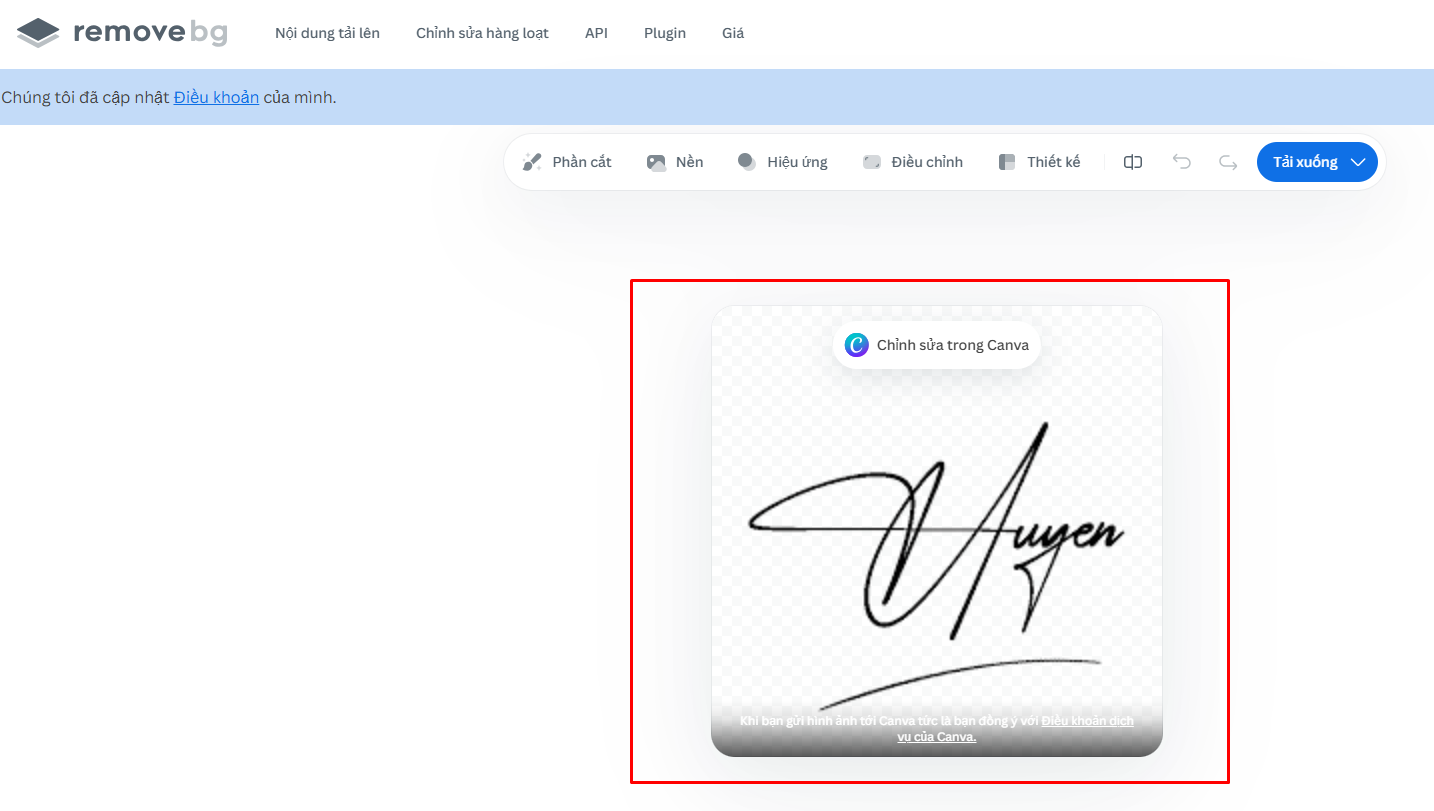
- Bước 4: Nhấn “Download” (Tải xuống) để tải về chữ ký với nền trong suốt (file PNG).
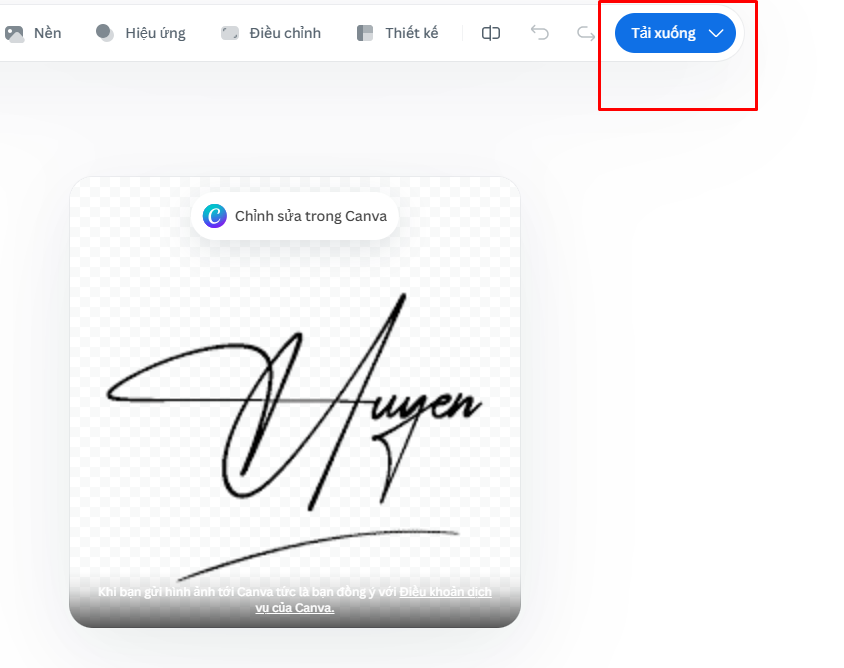
Ưu điểm của xóa nền chữ ký bằng công cụ remove.bg:
- Tự động nhận diện rất chính xác, không cần thao tác thủ công.
- Đơn giản, thao tác nhanh, phù hợp cả trên mobile và máy tính.
- Có thể xử lý nhiều định dạng ảnh, xuất file PNG.
1.2. insMind
- Bước 1: Mở insMind trên trình duyệt.
- Bước 2: Chọn phần “Remove Background”.

- Bước 3: Nhấn “Upload Image” để tải lên ảnh chữ ký.
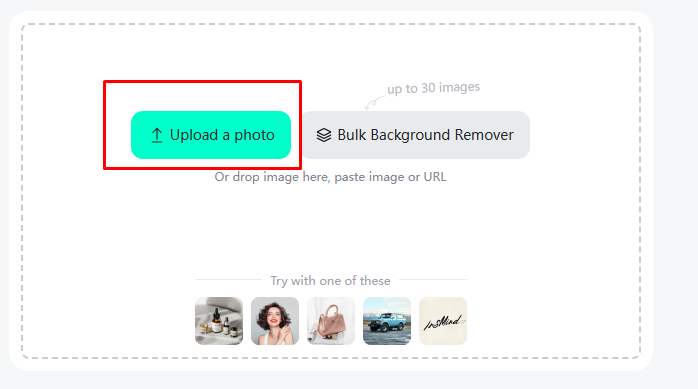
- Bước 4: Hệ thống sẽ tự động xóa phông nền.
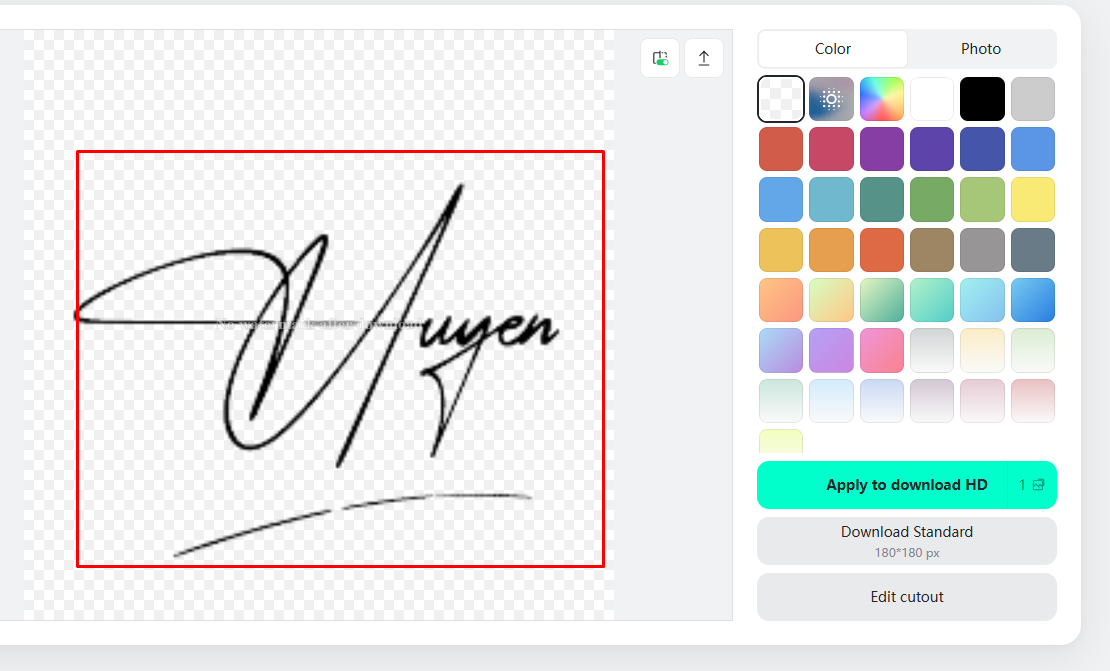
- Bước 5: Xem trước kết quả và nhấn “Download Standard” để lưu về.
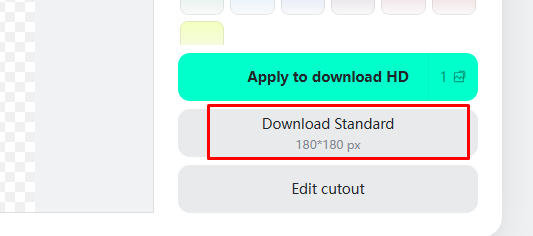
Ưu điểm của công cụ xóa nền insMind:
- Sử dụng miễn phí, không cần đăng nhập.
- Tốc độ xử lý cực nhanh, chất lượng ảnh sau khi xử lý giữ nguyên nét chữ ký.
- Giao diện hiện đại, ít quảng cáo.
1.3. Fotor
- Bước 1: Truy cập Fotor.
- Bước 2: Vào “Tools” hoặc tìm đến chức năng “Background Remover”.
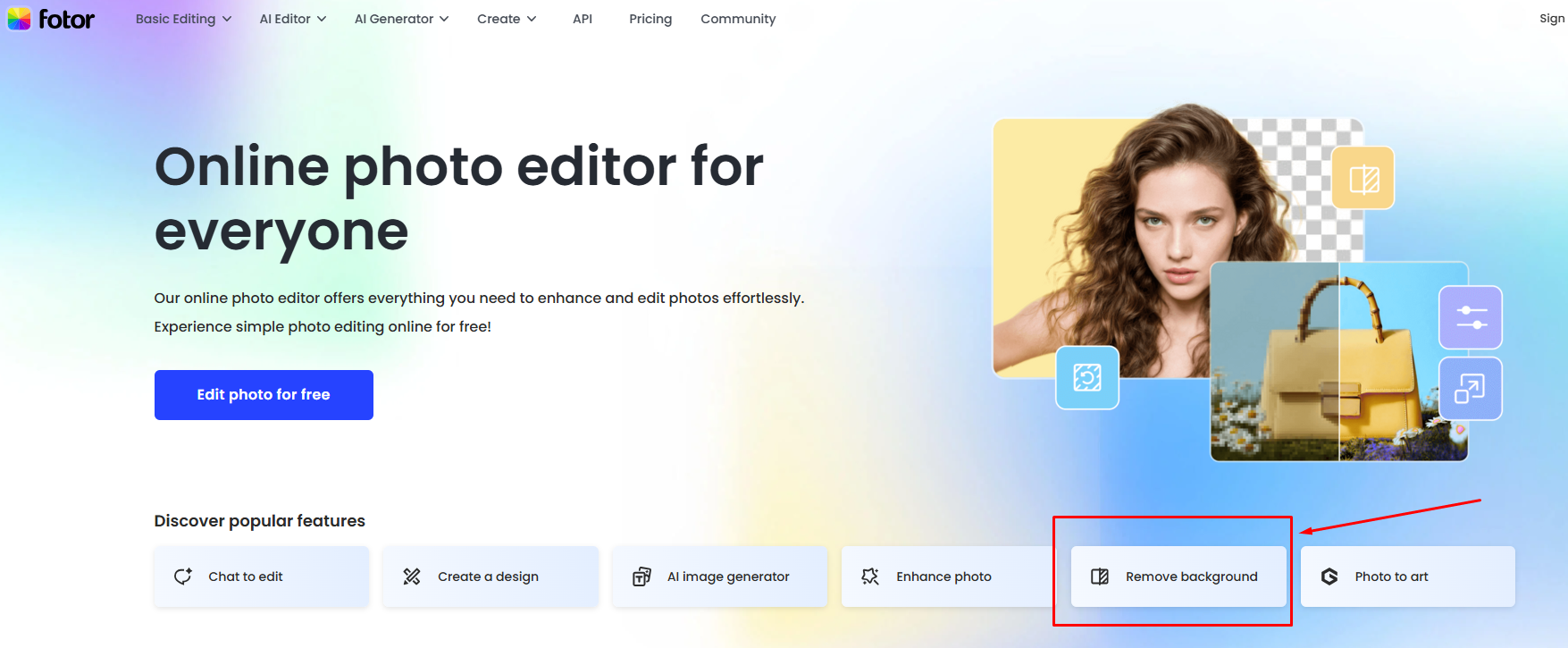
- Bước 3: Tải ảnh chữ ký lên thông qua nút “Upload image”.
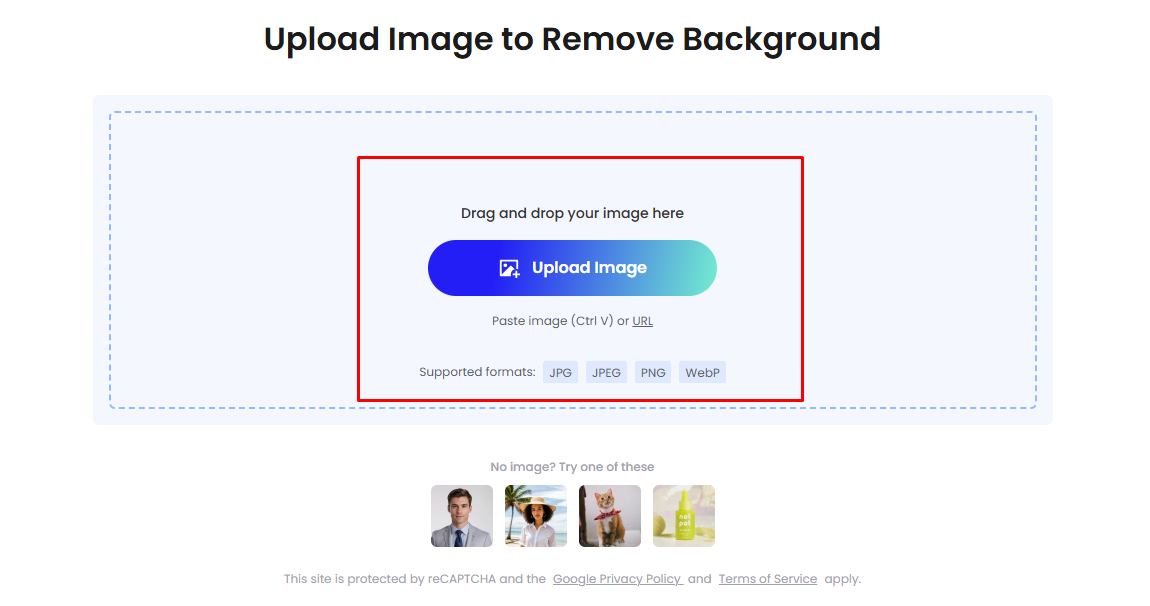
- Bước 4: Công cụ AI nhận diện, tự động xóa nền. Người dùng có thể sử dụng các công cụ chỉnh sửa bổ sung, sau đó nhấn “Download” để lấy kết quả.
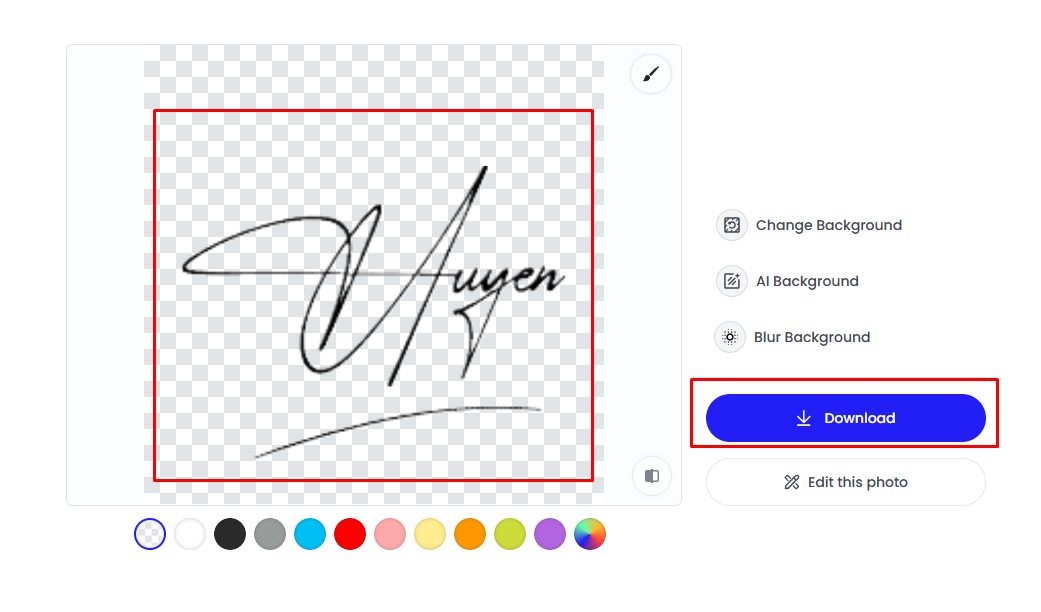
Ưu điểm của công cụ tách nền chữ ký Fotor:
- Ứng dụng sử dụng trí tuệ nhân tạo, thao tác trực quan.
- Công cụ có thêm tùy chọn chỉnh sửa ảnh (thêm text, ghép nền…).
- Người dùng không cần cài phần mềm, tương thích đa thiết bị.
1.4. Photoroom
- Bước 1: Truy cập Photoroom Background Remover.
- Bước 2: Bấm “Upload Image”, chọn file chữ ký. Chờ vài giây, ảnh sẽ được tách nền tự động.

- Bước 3: Nhấn “Download” để lấy hình chữ ký trong suốt.
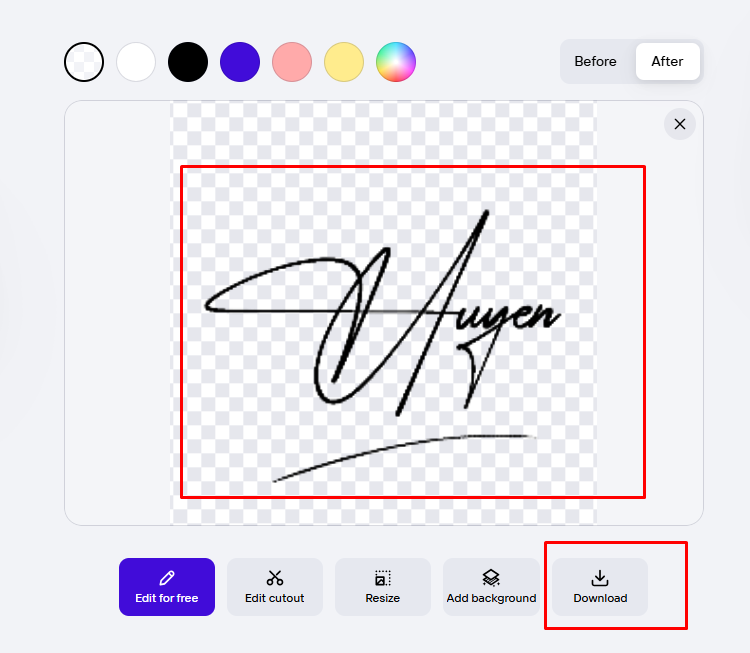
Ưu điểm của công cụ xóa nền Photoroom:
- Xử lý hoàn toàn online, không yêu cầu tạo tài khoản.
- Tải kết quả với nền trong suốt, nhiều định dạng PNG/JPG.
- Có thêm tính năng chỉnh sửa ảnh sau khi xóa nền.
1.5. Canva
- Bước 1: Đăng nhập vào Canva
- Bước 2: Tạo thiết kế mới bất kỳ (kích thước tuỳ ý).
- Bước 3: Tải ảnh chữ ký lên (“Uploads” → “Upload files”).
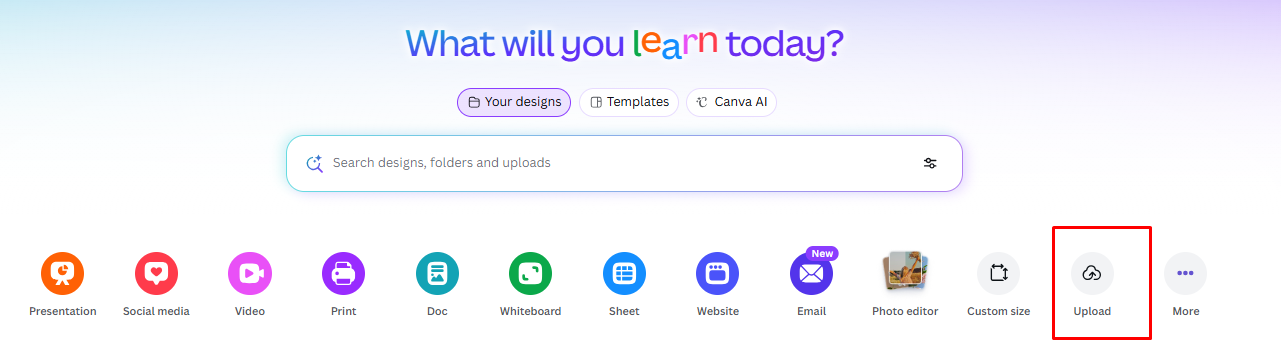
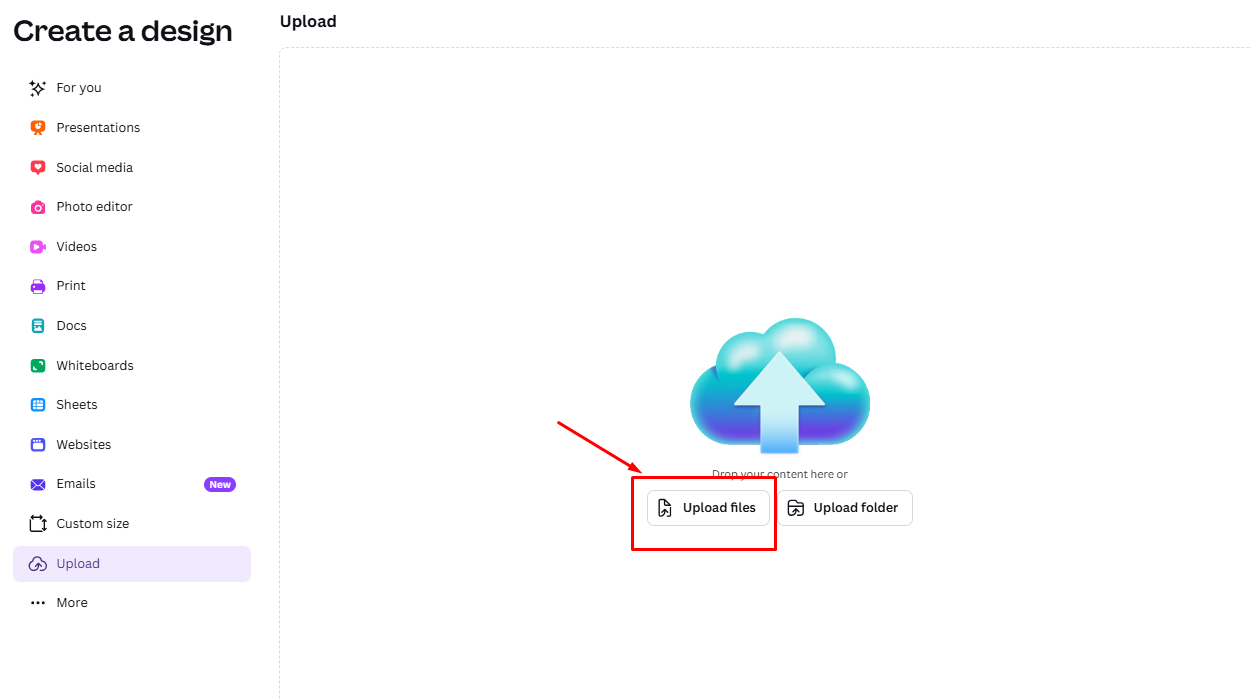
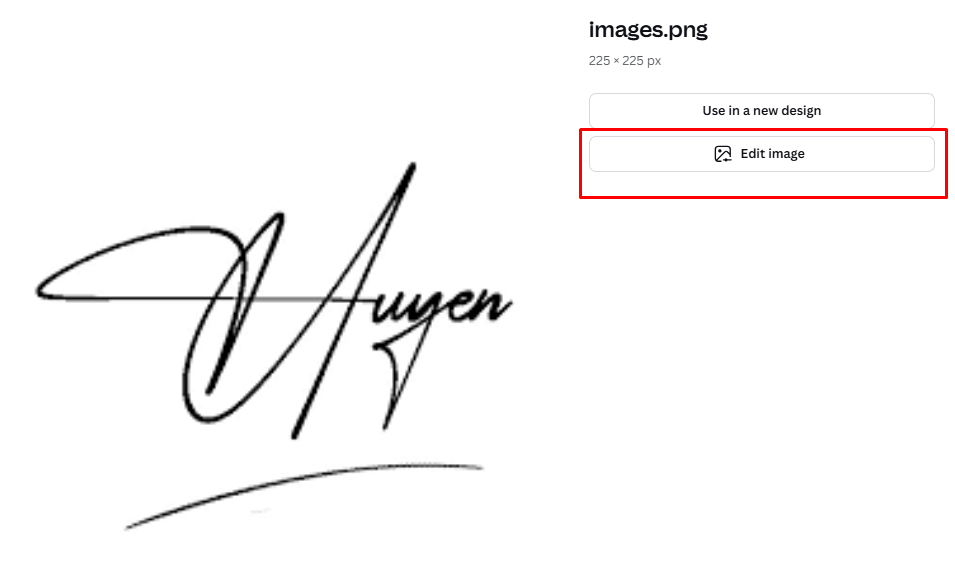
- Bước 4: Chọn “Edit image” để kéo ảnh chữ ký vào không gian thiết kế.
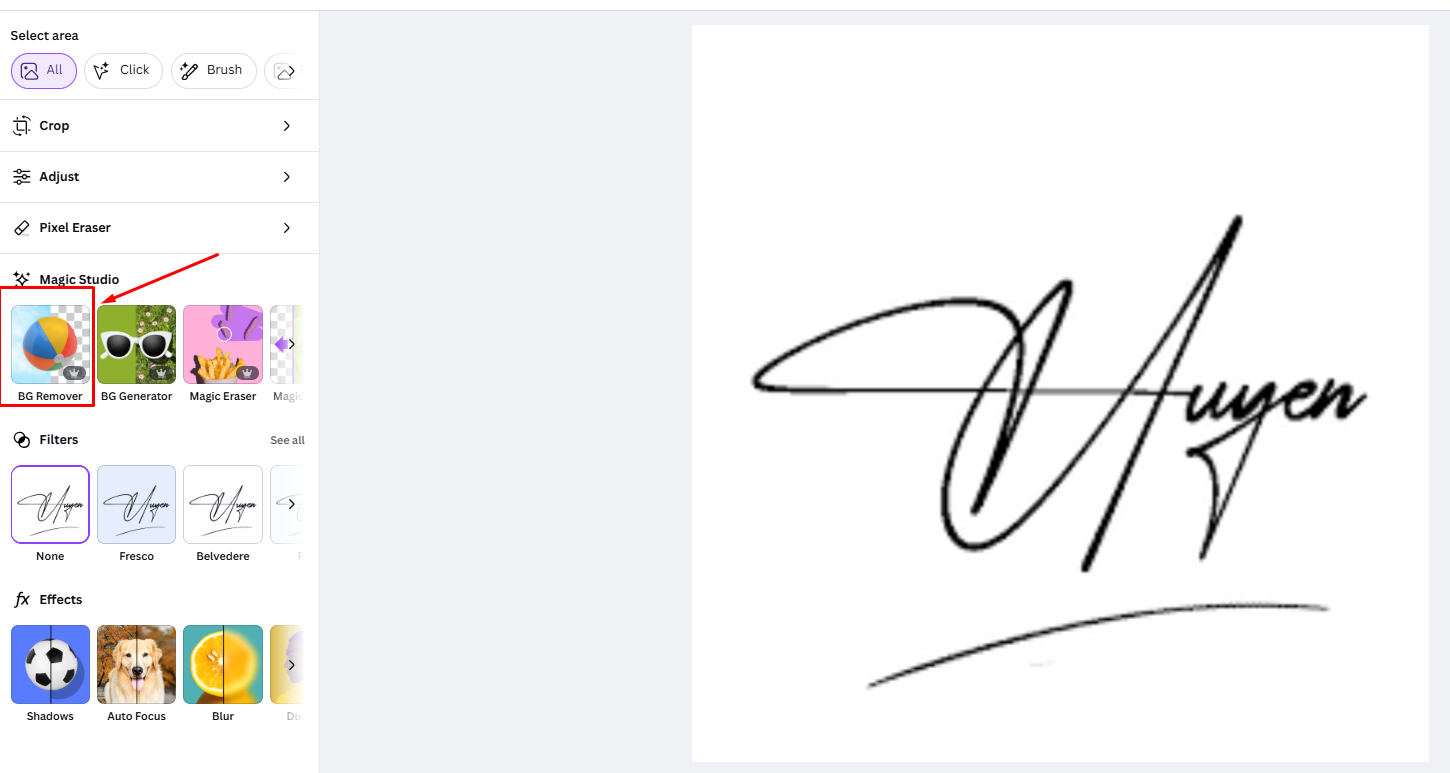
- Bước 5: Chọn ảnh chữ ký → Bấm “BG Remover”.
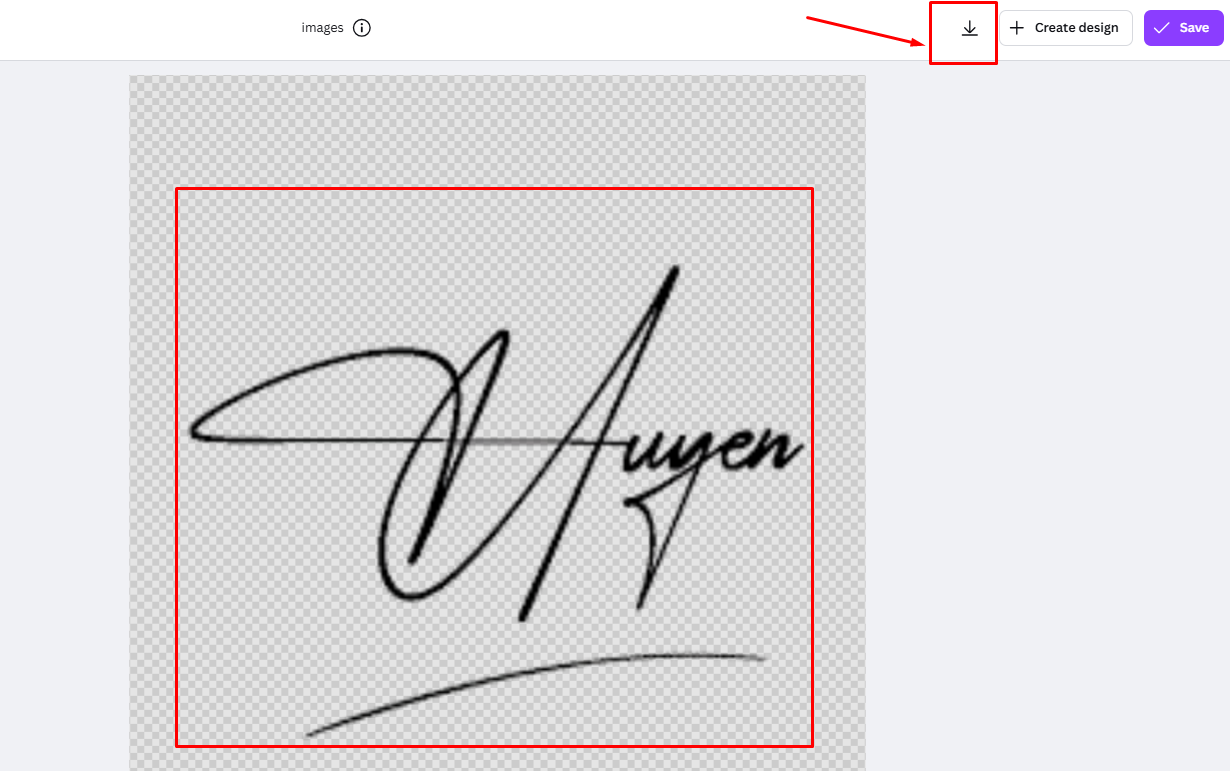
- Bước 6: Đợi quá trình xoá nền hoàn tất → Tải ảnh đã xoá nền về máy (chọn định dạng PNG với nền trong suốt).
Ưu điểm của công cụ xóa nền Canva:
- Canva không chỉ xóa nền mà còn có thể chỉnh sửa, ghép chữ ký vào tài liệu trực tiếp trên Canva.
- Công cụ hỗ trợ lưu trữ, chia sẻ, thiết kế tài liệu chuyên nghiệp.
- Ngoài ra, trên canva có nhiều mẫu sẵn có và thao tác kéo thả tiện lợi.
Các công cụ trên đều phù hợp với nhiều nhu cầu cá nhân và doanh nghiệp, không cần cài đặt, thao tác cực kỳ nhanh – đa số chỉ mất từ 3-5 giây để xóa nền chữ ký.
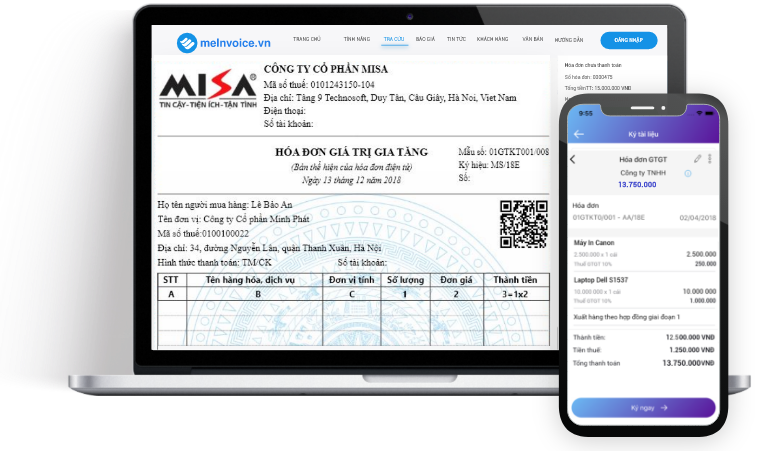
Sau khi loại bỏ nền chữ ký để chuẩn hóa hình ảnh chữ ký trên tài liệu điện tử, việc chuyển sang sử dụng một giải pháp ký số chuyên nghiệp là bước đi tất yếu nhằm đảm bảo tính pháp lý và tối ưu hiệu quả cho doanh nghiệp. Trong các lựa chọn trên thị trường, MISA eSign nổi bật nhờ uy tín, tuân thủ chuẩn mực pháp lý theo tiêu chuẩn eIDAS châu Âu và đáp ứng các quy định hiện hành về chữ ký số.

2. Cách xóa nền chữ ký trong Word
Để xóa nền chữ ký trong Word người dùng có thể sử dụng môt trong hai cách dưới đây:
Cách 1: Sử dụng Remove Background
Remove Background trong Word hỗ trợ xóa phông nền chữ ký trực tiếp, không cần sử dụng phần mềm bổ trợ. Phương pháp này phù hợp với hình ảnh chữ ký nền đơn giản, độ tương phản rõ rệt.
Các bước thực hiện:
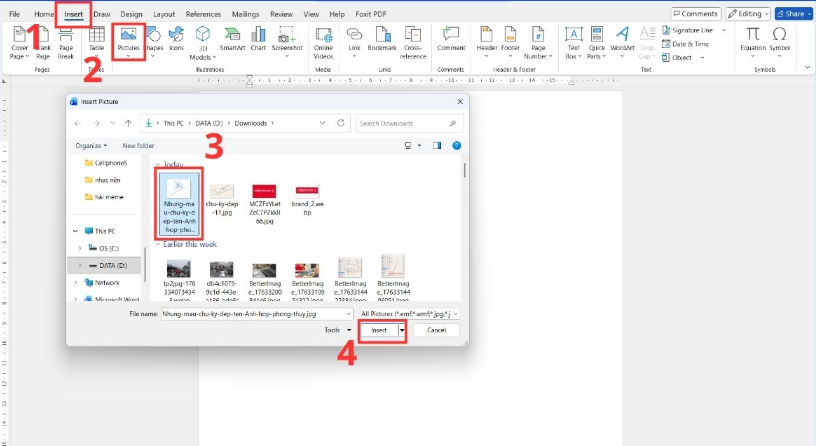
- Bước 1: Chèn ảnh chữ ký vào Word
Vào tab Insert → chọn Pictures → chọn file ảnh chữ ký và nhấn Insert để chèn vào tài liệu.
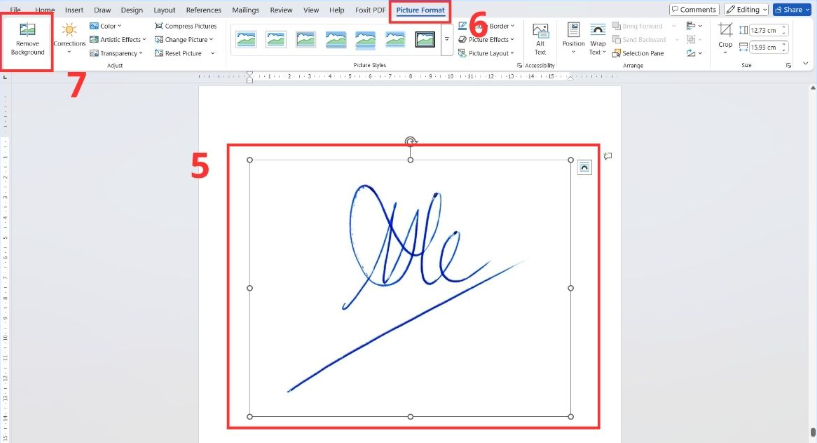
- Bước 2: Sử dụng Remove Background để xóa nền
Click vào ảnh chữ ký vừa chèn → vào tab Picture Format → chọn Remove Background. Word sẽ tự động xác định phần giữ lại và phần cần loại bỏ.
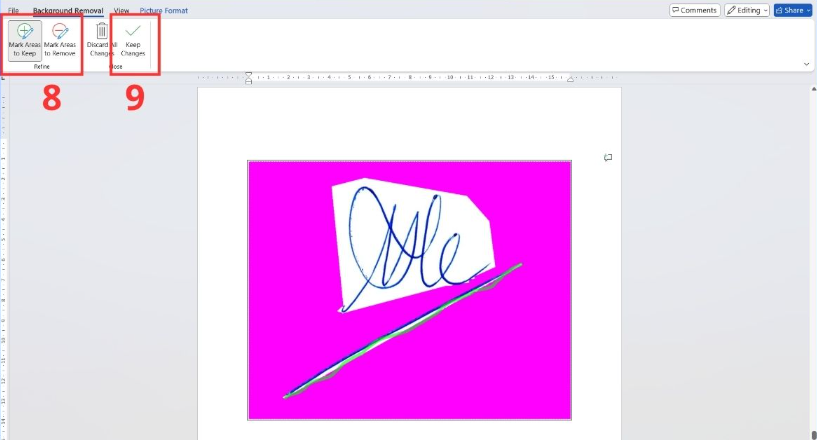
- Bước 3: Chỉnh sửa vùng mong muốn
Người dùng sử dụng Mark Areas to Keep để giữ nét chữ ký và dùng Mark Areas to Remove để xóa bỏ vùng nền còn dư. Sau khi hoàn tất, nhấn Keep Changes để áp dụng xóa nền.
Cách này hiệu quả trong trường hợp ảnh chữ ký rõ nét và có độ tương phản cao. Nếu nền phức tạp, chữ ký có màu mực nhạt thì cần sử dụng thêm công cụ khác để tránh lỗi chữ ký bị răng cưa khi xóa nền.
Cách 2: Sử dụng công cụ Set Transparent Color
Set Transparent Color là công cụ trong Word giúp biến một màu nền thành trong suốt, thích hợp cho ảnh chữ ký có nền trắng hoặc xám nhạt. Các bước thực hiện như sau:
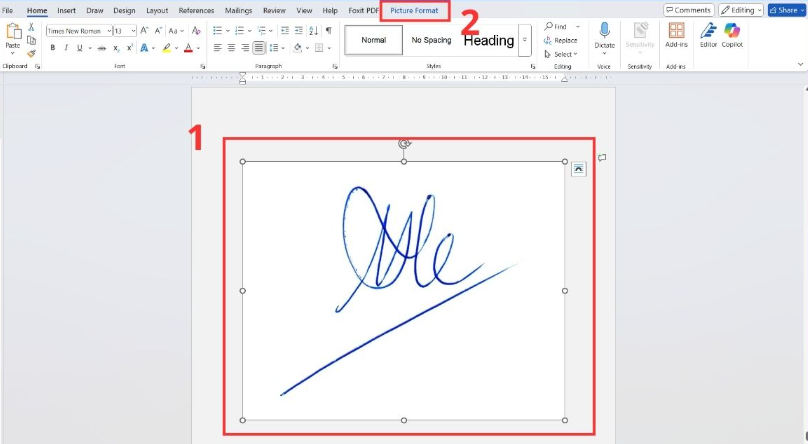
- Bước 1: Chọn ảnh chữ ký
-
- Nhấn chọn ảnh chữ ký cần xử lý trong tài liệu Word.
- Vào tab Picture Format trên thanh công cụ.
- Bước 2: Dùng Set Transparent Color
-
- Nhấn vào Color trên thanh chức năng -> Chọn Set Transparent Color.
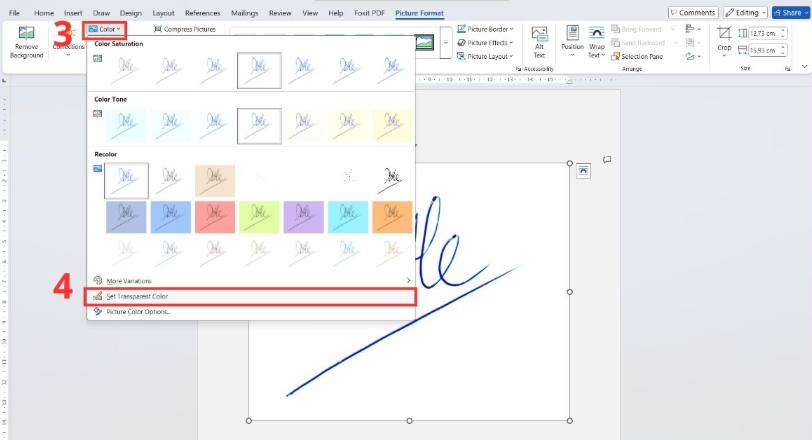
-
- Nhấp chuột vào vùng nền chữ ký (ví dụ: phần nền trắng quanh chữ ký).
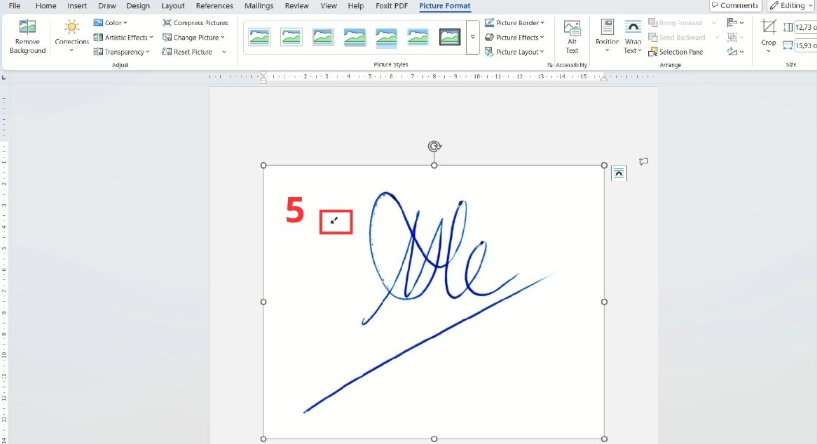
- Bước 3: Hoàn thiện
Người dùng cần kiểm tra kỹ quanh phần chữ ký, nếu nền chưa tách hết, lặp lại thao tác hoặc chỉnh sửa lại ảnh gốc nếu cần.
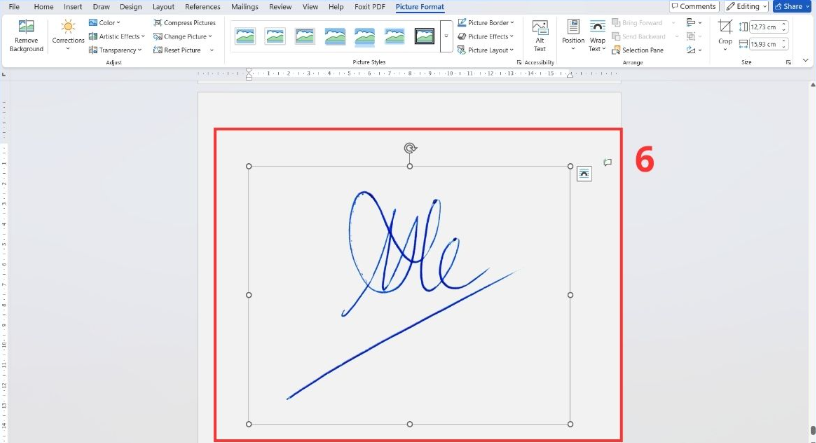
Đọc thêm:
- Cách tập viết chữ ký tên mình đẹp, chuyên nghiệp chỉ trong 1 ngày
- Top 6 website tạo chữ ký online đẹp, miễn phí HOT nhất hiện nay
3. Cách tách nền chữ ký trong Excel
Dưới đây là hướng dẫn chi tiết các bước tách nền chữ ký trong Excel:
Bước 1: Chuẩn bị và tạo file ảnh chữ ký
- Ký chữ ký trên giấy trắng không kẻ hoặc có hoa văn.
- Sử dụng máy scan hoặc app scan trên điện thoại để quét lại chữ ký, lưu thành file ảnh định dạng JPEG để đảm bảo nét chữ ký rõ ràng, không bị lem màu hay mờ nhòe.
Bước 2: Chèn ảnh chữ ký vào Excel
- Mở file Excel cần chèn chữ ký.
- Đặt con trỏ tại vị trí muốn chèn.
- Trên thanh công cụ, chọn Insert → Pictures → tải ảnh chữ ký lên.
- Điều chỉnh kích thước và cắt bớt phần thừa cho phù hợp dữ liệu.
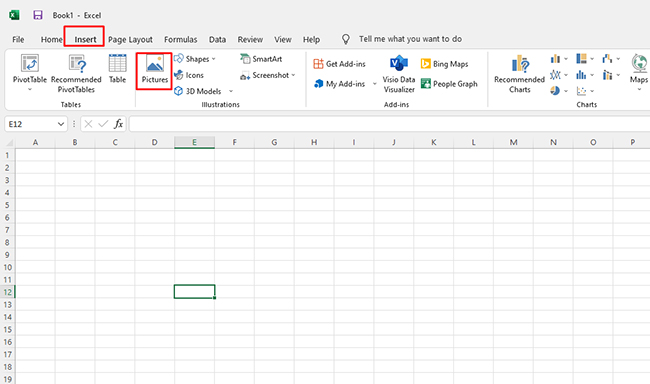
Bước 3: Xóa nền cho ảnh chữ ký trong Excel
- Làm sắc nét và tăng độ tương phản
- Nhấp chuột vào ảnh chữ ký → tab Picture Format → Corrections.
- Chọn Picture Corrections Options, điều chỉnh Contrast và Sharpness lên mức tối đa (max 100%) để nền nổi bật rõ rệt với chữ ký.
- Làm trong suốt phần nền
- Vẫn ở tab Picture Format, nhấp vào Color → chọn Set Transparent Color.
- Con trỏ chuột hiển thị hình chiếc bút, nhấp vào phần nền (trắng/xám nhạt) quanh chữ ký. Nền ảnh sau đó sẽ lập tức trở nên trong suốt.
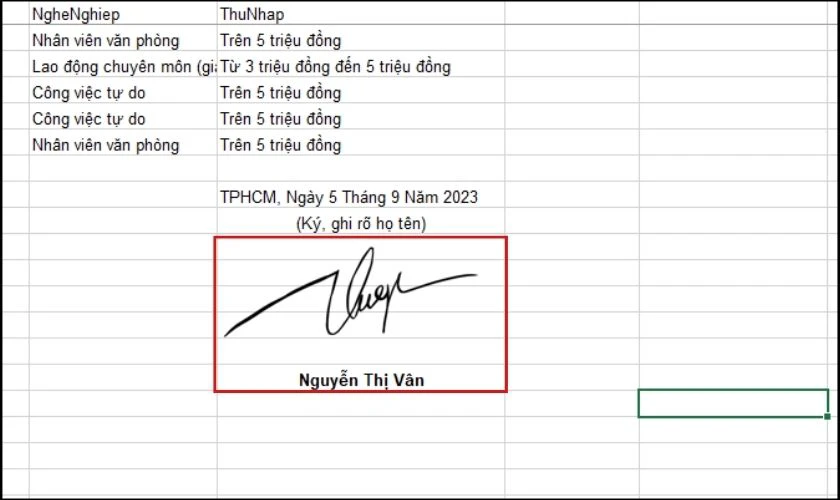
Cách xóa nền này phù hợp với tài liệu nội bộ, xác nhận, kiểm duyệt thông thường. Đối với chứng từ quan trọng, giao dịch pháp lý, nên dùng chữ ký số hợp pháp để đảm bảo giá trị pháp lý.
4. Cách tách chữ ký trong photoshop
Dưới đây là các cách tách nền chữ ký trong Photoshop giúp bạn thao tác nhanh gọn, hiệu quả.
Cách 1. Sử dụng Quick Selection Tool
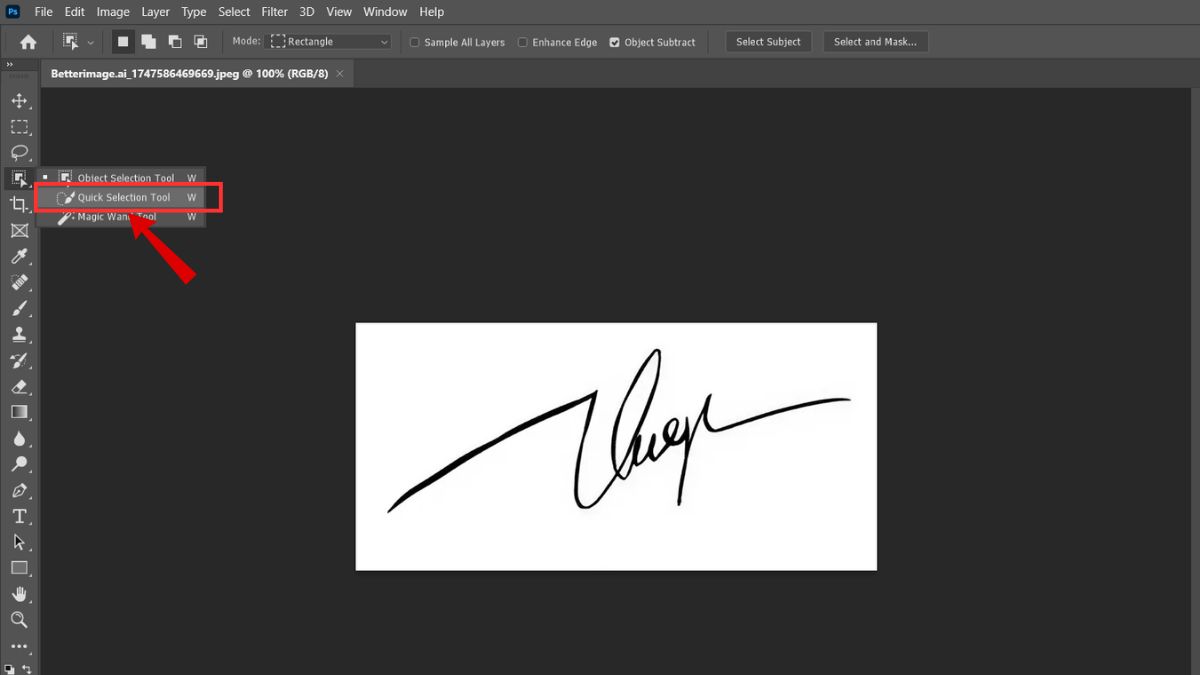
- Bước 1: Chọn công cụ Quick Selection Tool (nằm ở thanh công cụ bên trái).
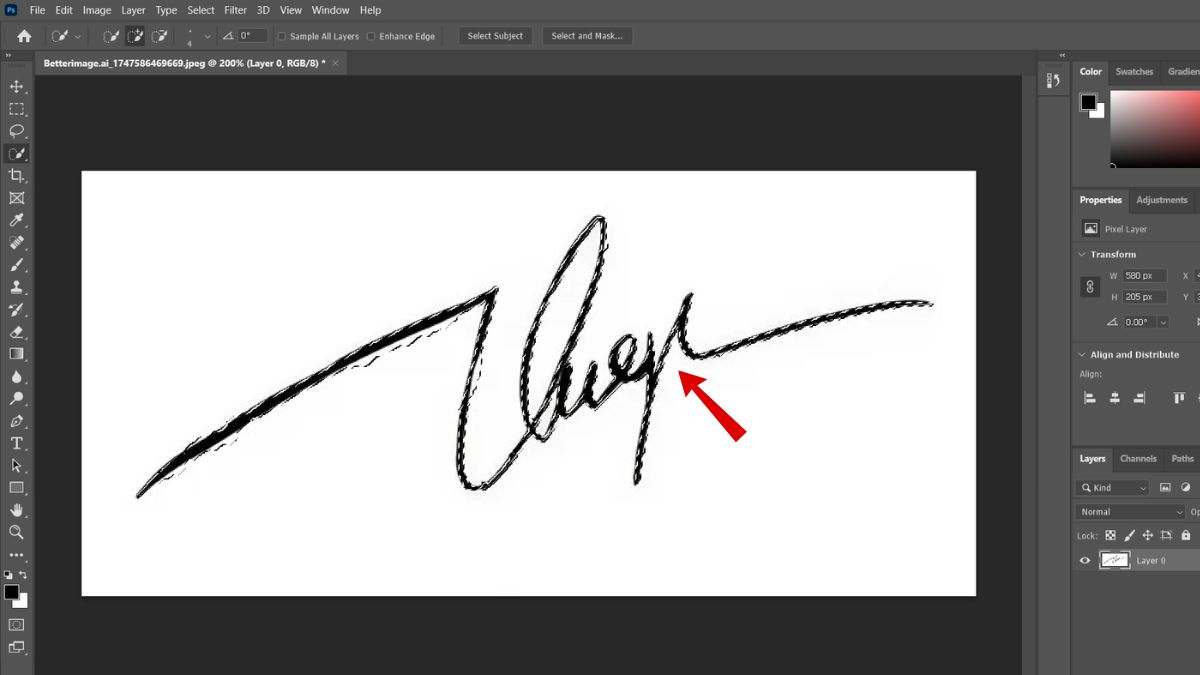
- Bước 2: Dùng chuột di nhẹ vùng chứa chữ ký, công cụ sẽ tự động nhận diện nét chữ.
- Bước 3: Nhấn tổ hợp phím Ctrl + J để tách phần chữ ký vừa chọn sang một layer mới, nền sẽ được loại bỏ.
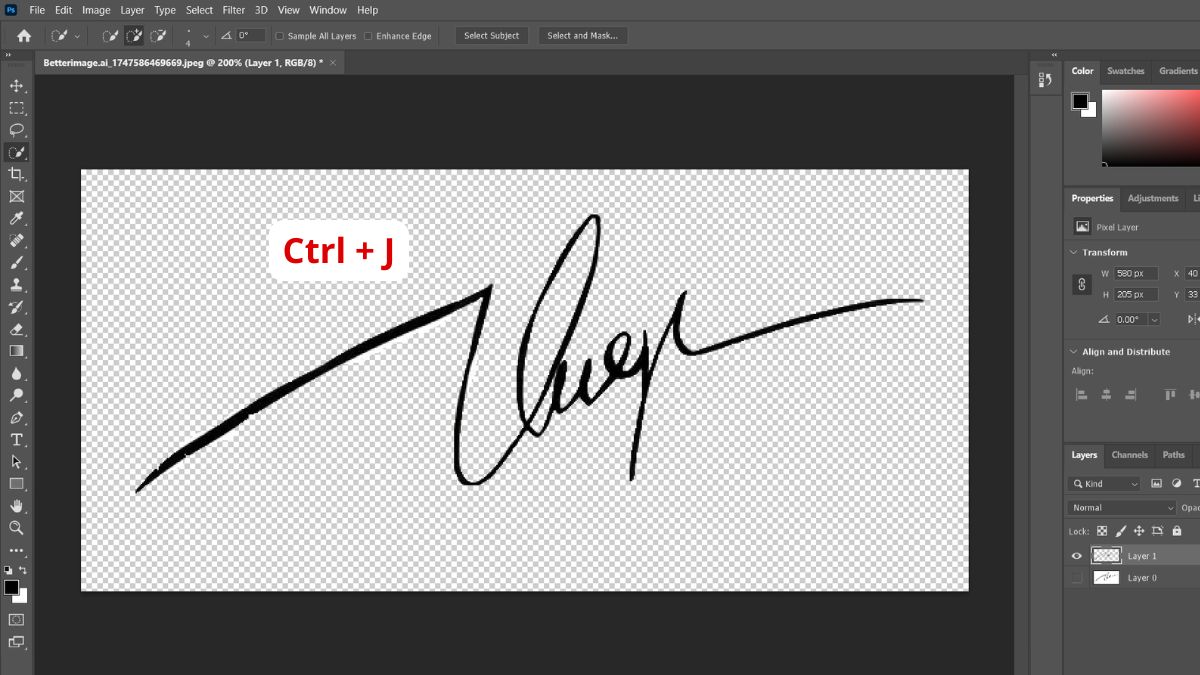
Tách nền chữ ký sử dụng Quick Selection Tool trong photoshop phù hợp khi cần tách nhanh, không yêu cầu kỹ thuật cao. Sau vài thao tác, bạn đã có ngay chữ ký nền trong suốt sẵn sàng sử dụng.
Cách 2. Sử dụng Magic Wand Tool
- Bước 1: Chọn Magic Wand Tool.
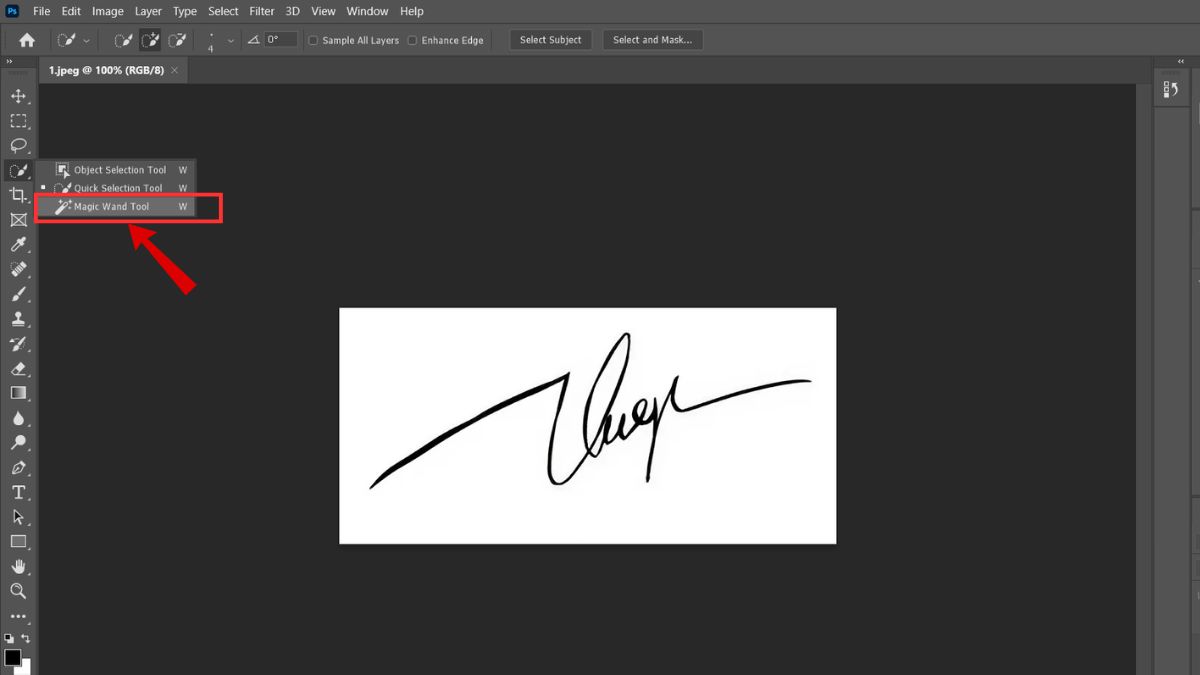
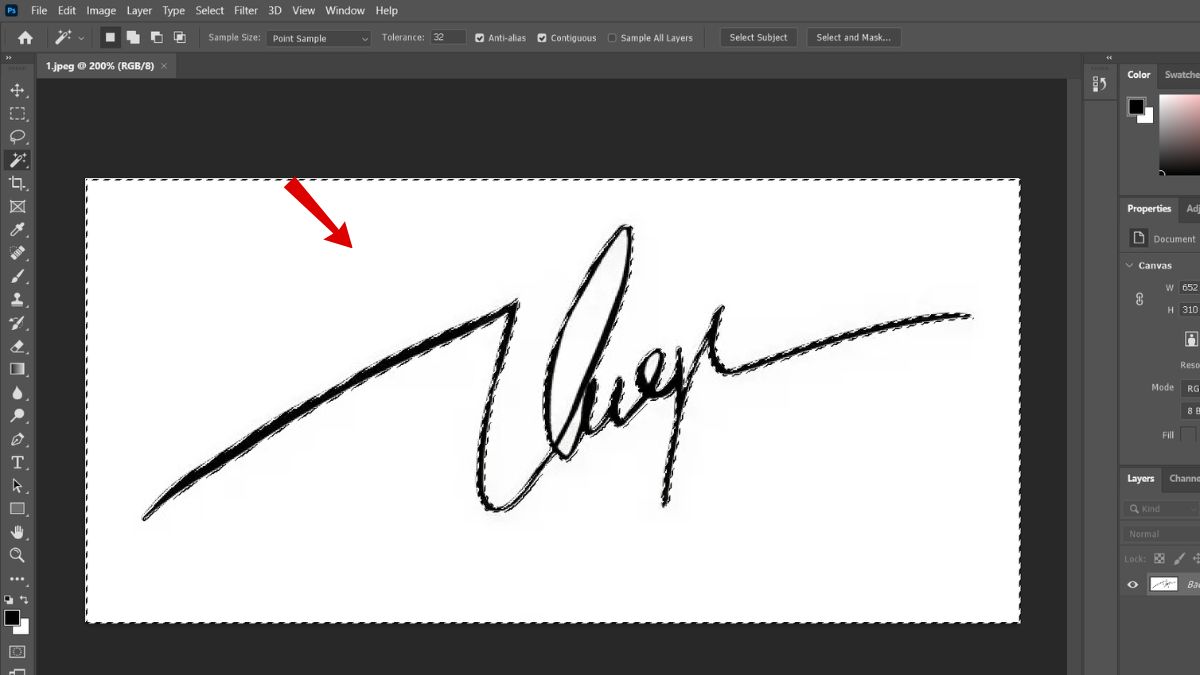
- Bước 2: Click chuột vào nền ảnh cần xóa (xung quanh chữ ký).
- Bước 3: Nhấn Delete, nền sẽ biến mất, chỉ còn lại chữ ký.
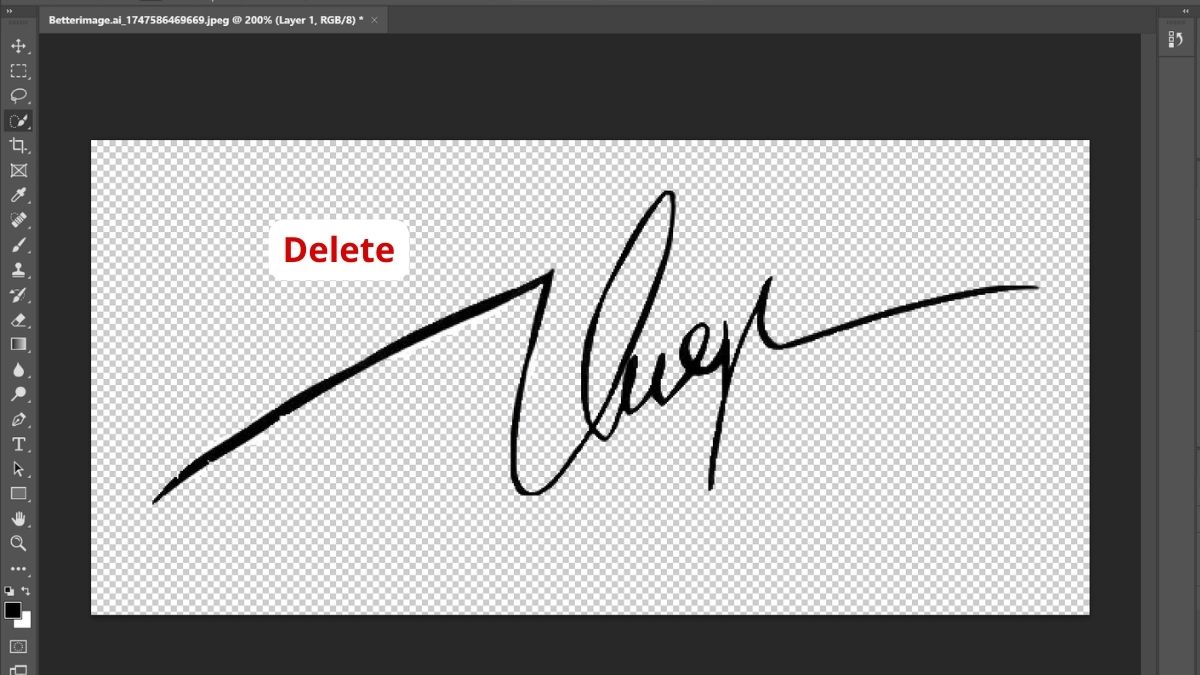 Cách này rất nhanh với ảnh có nền đơn giản, đồng màu và mang lại hiệu quả tối ưu khi ký bằng bút màu đen trên giấy trắng.
Cách 3. Sử dụng Select and Mask
- Bước 1: Chọn mục Select trên thanh công cụ, tiếp đó chọn Select and Mask.
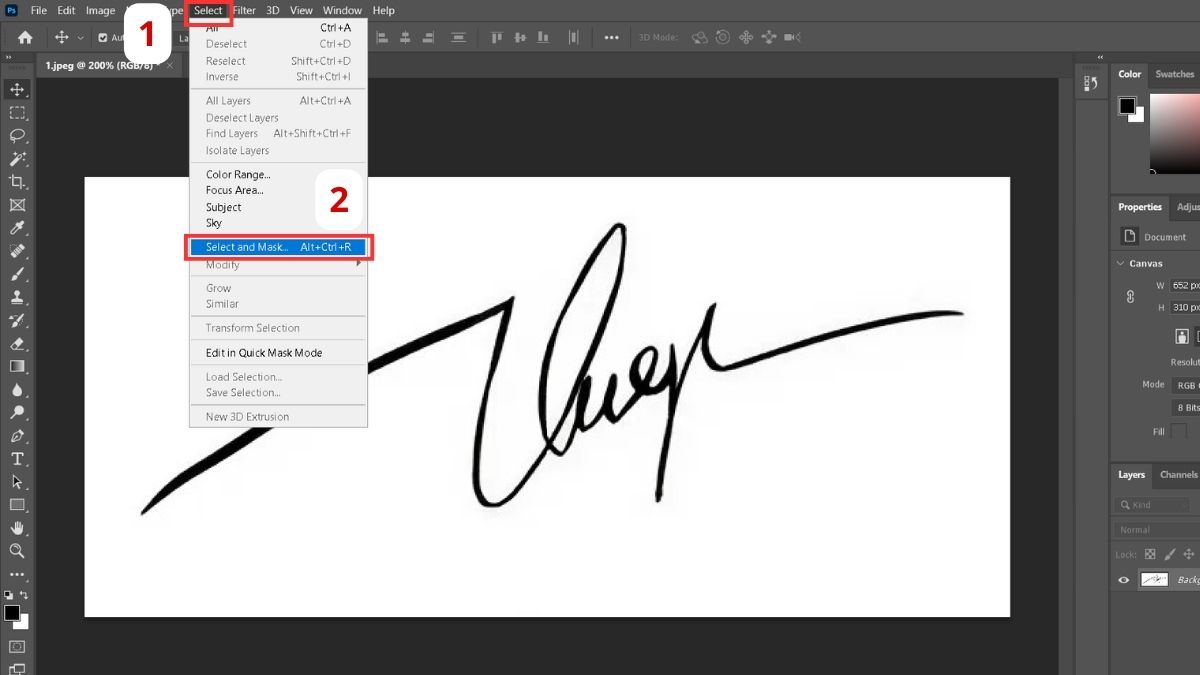
- Bước 2: Dùng chuột chọn vùng chữ ký, kiểm tra lại vùng chọn nếu cần, rồi nhấn OK.
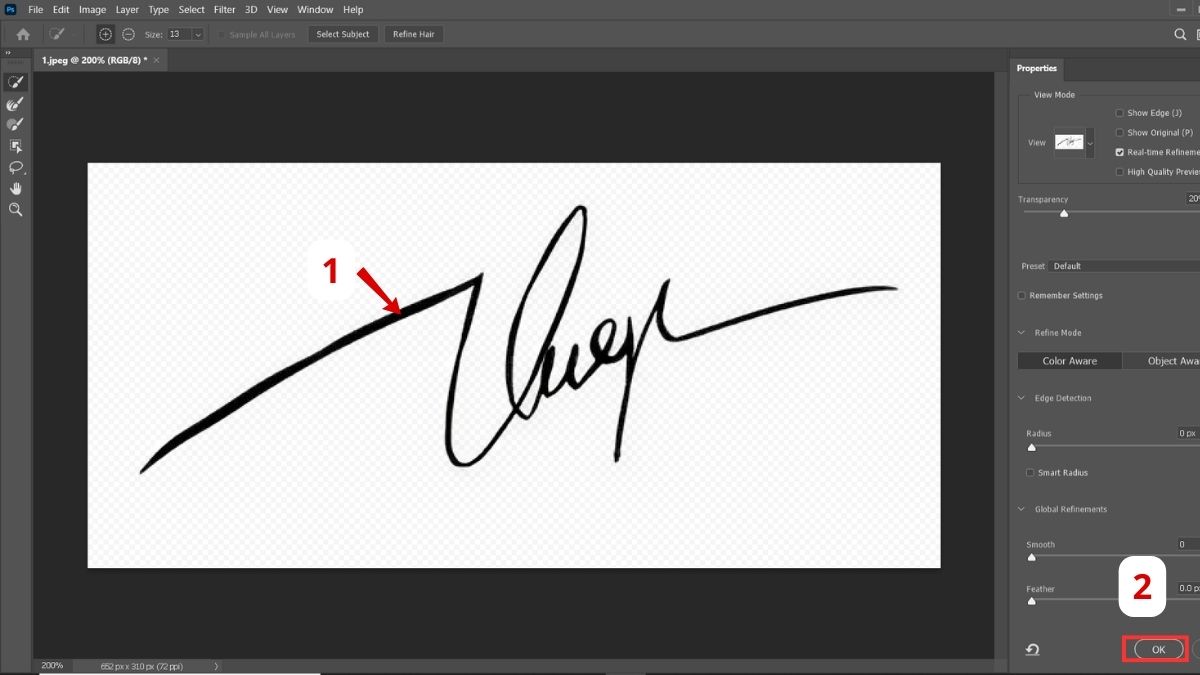
- Bước 3: Chữ ký được tách thành vùng riêng biệt.
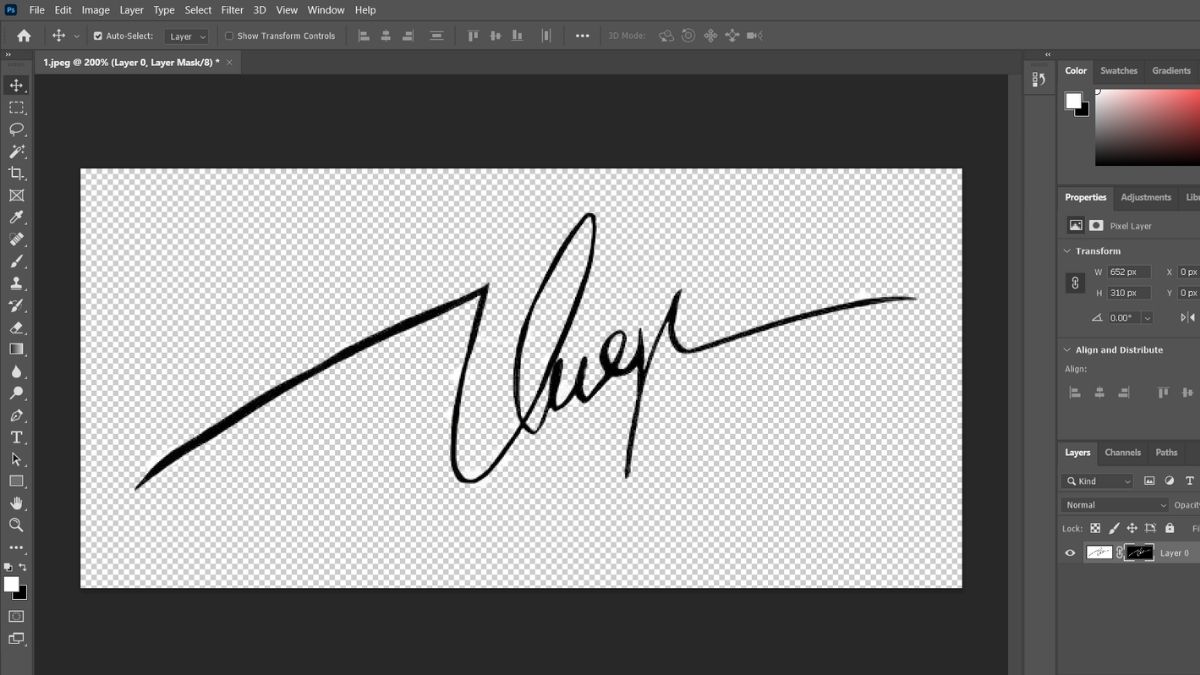
Tách nền chữ ký trong Photoshop bằng cách sử dụng Select and Mask cho kết quả tự nhiên, giữ trọn vẹn đường nét chữ ký và phù hợp với trường hợp cần tinh chỉnh chi tiết.
Cách 4. Sử dụng chế độ Blend Mode
- Bước 1: Chọn layer chứa chữ ký, vào mục Blend Mode (trên bảng Layers – mặc định là “Normal”).
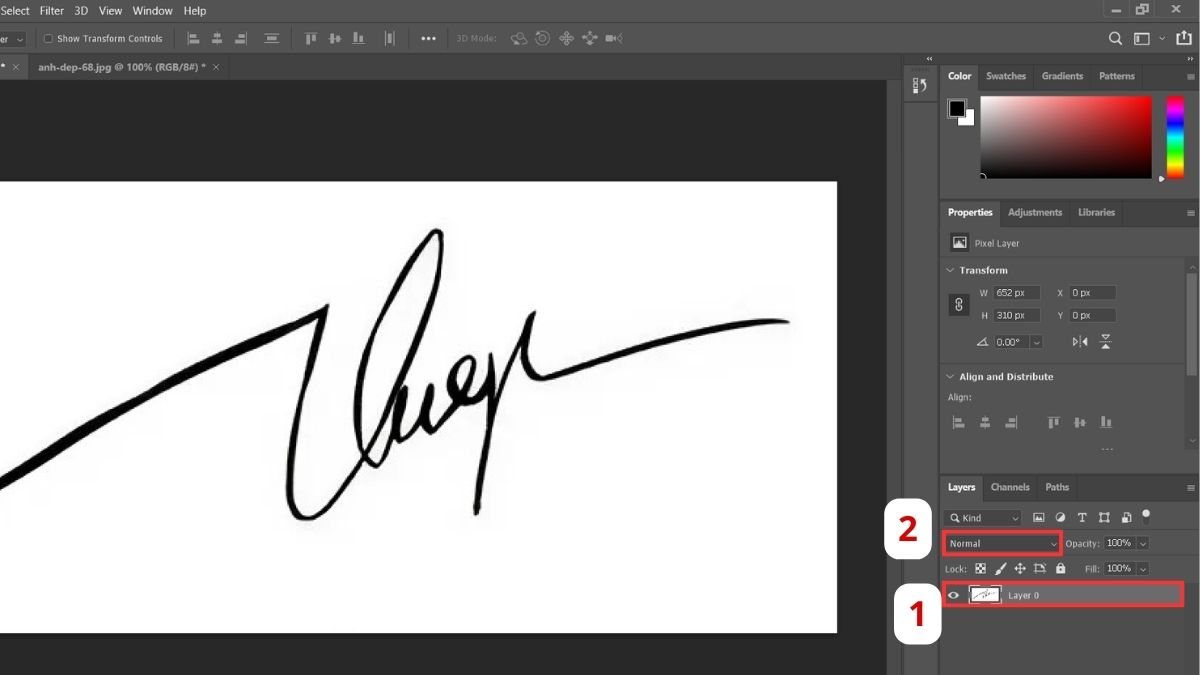
- Bước 2: Đổi sang chế độ Multiply, phần nền trắng tự động biến mất và chỉ giữ lại phần chữ ký màu đen.
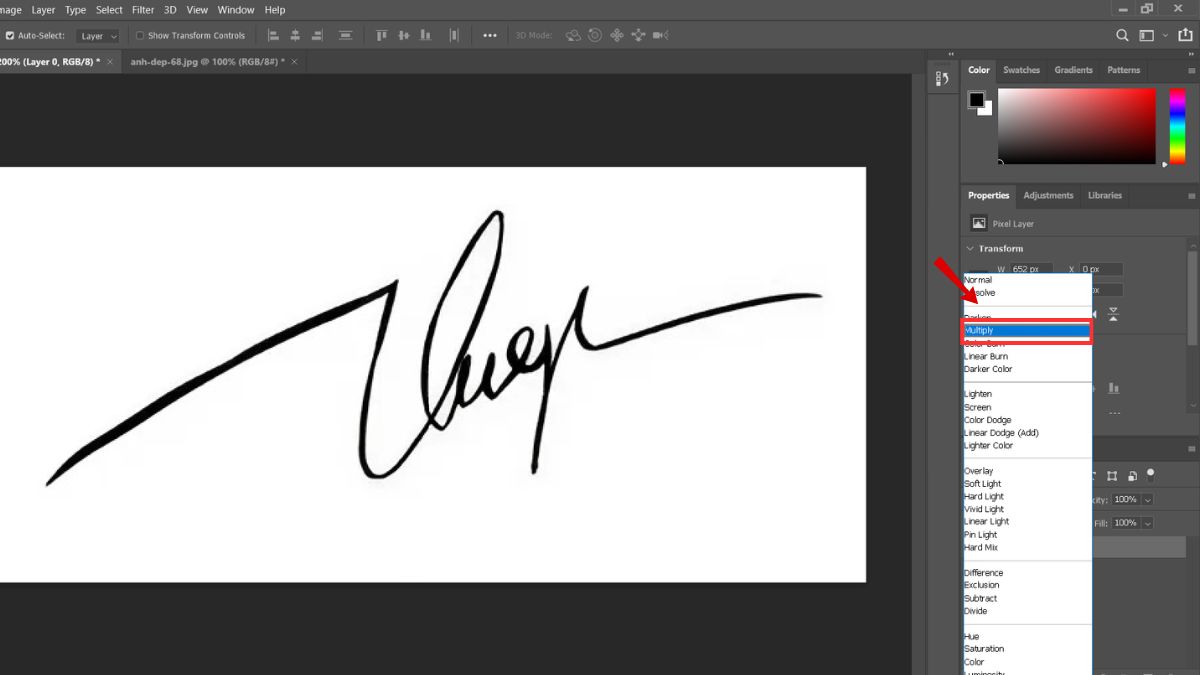
- Bước 3: Kéo layer chữ ký sang file thiết kế muốn sử dụng.
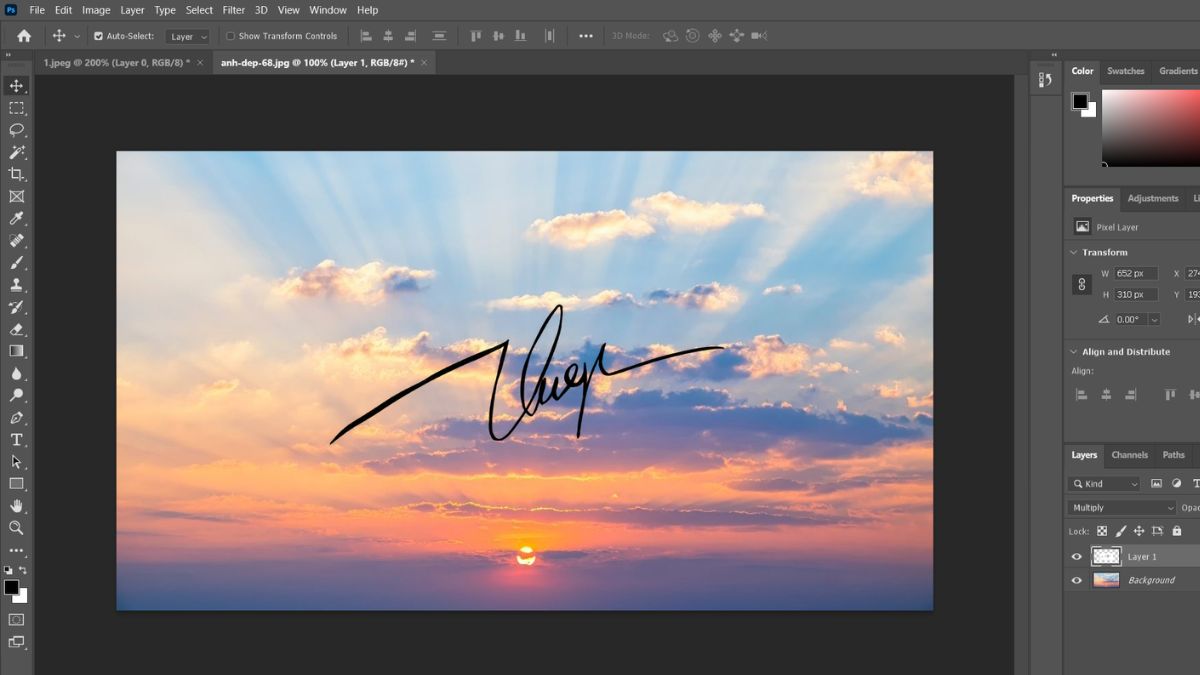 Tách nền chữ ký trong photoshop với chế độ Blend Mode được thực hiện nhanh, không cần thao tác xóa nền thủ công. Tuy nhiên, cách này chỉ phù hợp với chữ ký màu đen trên nền trắng, ít chi tiết rối.
5. Cách xử lý một số lỗi thường gặp khi xóa nền chữ ký
Khi xóa nền chữ ký, người dùng có thể gặp một số lỗi dưới đây:
5.1. Chữ ký bị mờ, mất nét sau khi xóa nền
- Nguyên nhân: Công cụ xóa nền tự động có thể xóa nhầm cả vùng nét chữ, đặc biệt khi nền với màu chữ khá giống nhau hoặc chữ ký quá mảnh.
- Cách khắc phục lỗi:
-
- Thử giảm độ mạnh/tùy chỉnh thông số vùng chọn trên công cụ xóa nền (ví dụ, giảm “tolerance” trong Magic Wand).
- Sử dụng chức năng “Mark Areas to Keep” (trên Word) hoặc “Refine Edge/Feather” (trên Photoshop) để giữ lại nét chữ.
- Làm nét lại hình ảnh chữ ký trước khi xóa nền bằng tính năng Sharpen hoặc tăng Contrast.
5.2. Nền chưa xóa hết, còn viền mờ quanh chữ ký
- Nguyên nhân: Khi tách nền người dùng thường gặp phải lỗi ảnh chữ ký có nền không đồng nhất hoặc viền chữ ký còn dính màu nền.
- Cách khắc phục:
- Sử dụng công cụ tẩy (Eraser) thủ công trong Photoshop để xóa viền còn sót.
- Trong Excel/Word, dùng lại chức năng Set Transparent Color nhiều lần nếu viền chưa sạch.
- Tăng độ tương phản (Contrast) hoặc sử dụng “Refine Edge” để cắt sát hơn quanh chữ ký.
5.3. Chữ ký hiển thị nền xám/vệt màu sau khi dán vào tài liệu
- Nguyên nhân: Nền ảnh chữ ký không hoàn toàn trắng hoặc bị bóng/nhòe lúc scan.
- Cách khắc phục:
- Trước khi xóa nền, chỉnh lại nền ảnh về trắng tuyệt đối bằng công cụ chỉnh sửa hình ảnh (Adjust Brightness, Levels trên Photoshop hoặc công cụ online).
- Sử dụng chế độ Blend Mode (Multiply) khi làm việc với nền trắng để loại bỏ vệt màu nhẹ.
- Nếu dùng Canva hoặc remove.bg, thử lại với ảnh scan rõ hơn.
5.4. Không dùng được tính năng xóa nền trong Word/Excel
- Nguyên nhân: File ảnh không đúng định dạng hoặc phiên bản Office không hỗ trợ tính năng.
- Cách khắc phục:
- Kiểm tra lại định dạng ảnh (khuyến nghị sử dụng JPEG hoặc PNG).
- Cập nhật hoặc đổi sang phiên bản Office mới hơn.
- Thử dùng các công cụ online như remove.bg hoặc insMind, sau đó chèn lại ảnh đã tách nền vào Word/Excel.
5.5. Chữ ký bị giảm chất lượng, răng cưa sau xử lý
- Nguyên nhân: Công cụ online hoặc phần mềm nén ảnh quá mạnh khi xuất file.
- Cách khắc phục:
- Chọn chế độ xuất chất lượng cao (PNG, giữ nguyên DPI 300).
- Không thay đổi kích thước ảnh quá nhỏ khi xử lý và lưu file nhiều lần.
- Ưu tiên scan chữ ký ở độ phân giải cao và sử dụng bản gốc khi thao tác.
Sau khi thực hiện thao tác xóa nền chữ ký để thuận tiện cho việc sử dụng trên tài liệu điện tử, doanh nghiệp cần một giải pháp ký số đảm bảo an toàn, hợp pháp và tối ưu vận hành trong mọi giao dịch số. Thay vì thao tác thủ công, việc sử dụng phần mềm chữ ký số MISA eSign sẽ giúp nâng cao hiệu quả quản lý, bảo mật tối ưu và tiết giảm chi phí cho doanh nghiệp.
Ưu điểm nổi bật của MISA eSign:
- Đảm bảo an toàn, bảo mật thông tin
MISA eSign được Bộ Thông tin và Truyền thông cấp phép, đáp ứng chuẩn châu Âu eIDAS, tuân thủ đầy đủ Nghị định 130/2018/NĐ-CP và Thông tư 16/2019/TT-BTTTT về chữ ký số.
- Đa dạng nghiệp vụ điện tử
Hỗ trợ toàn diện các giao dịch: phát hành hóa đơn điện tử, kê khai/nộp thuế, ký hợp đồng điện tử, giao dịch BHXH,…
- Tối ưu hiệu suất, tiết kiệm chi phí
Tích hợp sẵn trên các phần mềm kế toán, hóa đơn điện tử, nhân sự, bán hàng,… của MISA; không cần USB Token; ký ngay trên điện thoại, tablet, máy tính mọi lúc mọi nơi.
- Thủ tục đăng ký đơn giản, hỗ trợ chuyên nghiệp
Đăng ký dễ dàng, phần mềm thân thiện với người dùng, đi kèm chính sách hỗ trợ nhanh chóng và chuyên nghiệp.
Doanh nghiệp có nhu cầu báo giá chi tiết, vui lòng đăng ký nhận báo giá và tư vấn miễn phí tại form đây:
Lưu ý: Nội dung bài viết được biên soạn dựa trên quy định pháp luật hiện hành tại thời điểm đăng tải, nhằm mục đích cung cấp thông tin tham khảo, không thay thế hoàn toàn tư vấn pháp lý, thuế hoặc kế toán chuyên biệt cho từng trường hợp cụ thể. Do quy định pháp luật có thể thay đổi hoặc áp dụng khác nhau tùy tình huống thực tế, MISA khuyến nghị người đọc đối chiếu văn bản pháp luật gốc (MISA có đính kèm căn cứ pháp lý gốc ở trên bài viết) hoặc liên hệ cơ quan thuế/chuyên gia tư vấn trước khi áp dụng. MISA không chịu trách nhiệm đối với thiệt hại phát sinh từ việc áp dụng thông tin trong bài viết mà không có sự xác minh phù hợp.










 024 3795 9595
 https://www.misa.vn/