Hướng dẫn cách tạo chữ ký Outlook chuyên nghiệp trên Windows, Macbook và Website chỉ trong 5 phút. Nâng tầm email cá nhân của bạn ngay hôm nay!
1. Cấu trúc tạo chữ ký email Outlook chuyên nghiệp
1.1. Bố cục 3 phần chuẩn khi tạo chữ ký Outlook
- Thông tin cá nhân: Đây là phần quan trọng nhất để đối tác/khách hàng biết bạn là ai.
- Họ và tên đầy đủ: Nên viết hoa hoặc in đậm để nổi bật.
Ví dụ: NGUYỄN VĂN A
-
- Chức vụ cụ thể: Ghi rõ vị trí của bạn trong tổ chức.
Ví dụ: Nhân viên kinh doanh/Trưởng phòng nhân sự,…
-
- Tên công ty/Tổ chức: Tên đơn vị tổ chức/doanh nghiệp bạn đang công tác.
Ví dụ: Công ty X – Chi nhánh Y
- Thông tin liên hệ: Giúp người nhận email phản hồi nhanh chóng khi cần.
-
- Số điện thoại di động: Định dạng quốc tế hoặc có khoảng trắng để dễ đọc.
Ví dụ: 0123 456 789
-
- Địa chỉ email chính thức: Sử dụng email tổ chức/doanh nghiệp cấp để tăng độ tin cậy.
Ví dụ: nguyenvana@doanhnghiepcuaban.vn
-
- Địa chỉ văn phòng: Chỉ nên đưa vào nếu bạn thường xuyên tiếp khách hoặc làm việc tại văn phòng cố định.
- Nhận diện thương hiệu: Giúp nâng tầm sự chuyên nghiệp của tổ chức/doanh nghiệp bạn.
-
- Logo tổ chức: Cần đảm bảo ảnh rõ nét nhưng không quá nặng làm chậm tốc độ tải mail.
- Liên kết (Hyperlinks): Gắn link vào Website chính thức hoặc các mạng xã hội chuyên nghiệp như LinkedIn.
-
- Slogan/Giá trị cốt lõi: Một câu châm ngôn ngắn gọn thể hiện phong cách làm việc của bạn hoặc doanh nghiệp.
1.2. Quy chuẩn kỹ thuật cần nhớ
- Quy chuẩn Logo & Hình ảnh
- Kích thước: Tối ưu 150×50 px (ngang không quá 300 px) để hiển thị đẹp trên cả máy tính và điện thoại.
- Dung lượng: Dưới 30 KB nhằm tránh làm chậm tốc độ gửi thư hoặc bị đánh dấu là thư rác.
- Định dạng: Ưu tiên .PNG nền trong suốt để tương thích tốt với Chế độ nền tối (Dark Mode).
- Quy chuẩn Font chữ & Màu sắc
- Font chữ: Các font chữ nên dùng: Arial, Calibri, Segoe UI để tránh lỗi hiển thị phía người nhận.
- Màu sắc: Dùng tối đa 2-3 màu chủ đạo; nên sử dụng mã màu (Hex Code) khớp với bộ nhận diện thương hiệu.
- Quy chuẩn Bố cục (Layout)
- Cấu trúc: Sử dụng Bảng (Table) ẩn viền để cố định vị trí hình ảnh và thông tin, tránh xô lệch khi phản hồi thư (Reply/Forward).
- Độ dài: Tối đa 7 dòng văn bản để đảm bảo sự tinh tế và gọn gàng.
Ví dụ mẫu chữ ký chuẩn:
| “[Logo Công ty – 150 x 50 px]
NGUYỄN VĂN A 📞 Điện thoại: 0123 456 789 📍 Địa chỉ: Tầng 10, Tòa nhà ABC, Phường XYZ, Thành phố Hà Nội———————————— |
Việc thiết lập chữ ký trong Outlook chỉ đóng vai trò nhận diện thông tin người gửi. Để thực hiện việc xác nhận ý chí và ký các tài liệu điện tử, người dùng cần thực hiện bước ký số chuyên nghiệp. Việc tích hợp và sử dụng phần mềm chữ ký số từ xa MISA eSign sẽ giúp chuyển đổi các văn bản thông thường thành các tài liệu có tính bảo mật cao và đầy đủ hiệu lực pháp lý.
| → NHẬN TƯ VẤN MIỄN PHÍ VỀ PHẦN MỀM CHỮ KÝ SỐ MISA ESIGN ← |
2. Cách tạo chữ ký trong Outlook trên máy tính
2.1. Hướng dẫn chi tiết cách tạo chữ ký trong Outlook Office 365
2.1.1. Hướng dẫn tạo chữ ký Outlook cho Windows
Đây là cách tạo chữ ký trong Outlook Office 365 phổ biến nhất:
Bước 1: Truy cập bảng cài đặt
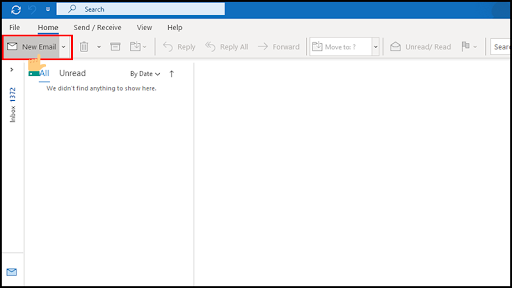
- Tại giao diện chính, bấm chọn Tạo thư mới (New Email).
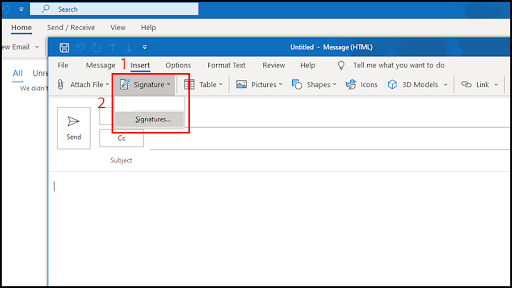
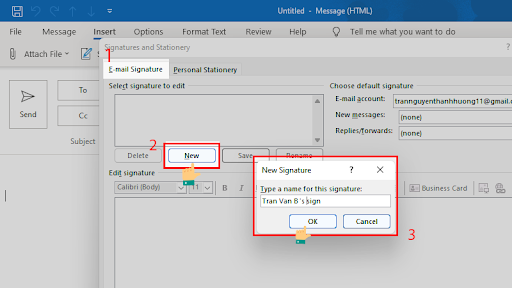
- Trên thanh menu thư mới, chọn thẻ Chèn (Insert) > bấm vào Chữ ký (Signature) > chọn tiếp Signatures… để mở hộp thoại cài đặt.
Bước 2: Tạo chữ ký mới
- Tại tab Email Signature, nhấn nút Mới (New).
- Đặt tên cho chữ ký (Ví dụ: Chữ ký chính) rồi nhấn OK.
Bước 3: Soạn thảo và Định dạng
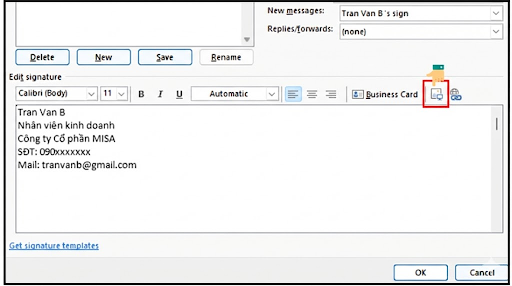
- Nhập nội dung vào khung Sửa chữ ký (Edit signature).
Sử dụng thanh công cụ để làm đẹp chữ ký:
- Chèn ảnh/Logo: Chọn biểu tượng bức tranh (Picture) > Chọn ảnh > Nhấn Insert.
- Chèn Link: Chọn biểu tượng quả cầu/mắt xích (Hyperlink) > Nhập địa chỉ website.
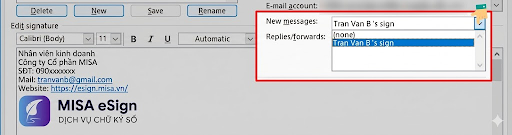
Bước 4: Cài đặt hiển thị tự động Tại góc trên bên phải, mục Chọn chữ ký mặc định (Choose default signature), thiết lập:
- Thư mới (New messages): Chọn tên chữ ký vừa tạo (để luôn hiện khi gửi mail mới).
- Trả lời/Chuyển tiếp (Replies/forwards): Chọn tên chữ ký (hoặc để “None” nếu không cần).
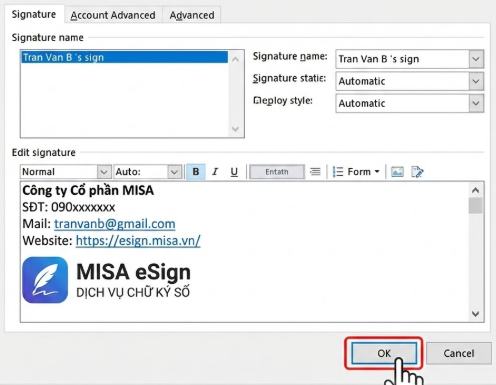
Bước 5: Hoàn tất
- Nhấn OK để lưu lại thiết lập và đóng cửa sổ.
 Có thể bạn quan tâm:
- Cách tạo chữ ký Gmail chuyên nghiệp từ A-Z: Mẫu đẹp dùng ngay!
- Chữ ký điện tử là gì? Quy định và cách đăng ký sử dụng
2.1.2. Hướng dẫn tạo chữ ký Outlook cho Macbook
Nếu bạn đang dùng giao diện New Outlook, hãy thực hiện 5 bước cài chữ ký trong Outlook đơn giản – ngắn gọn sau:
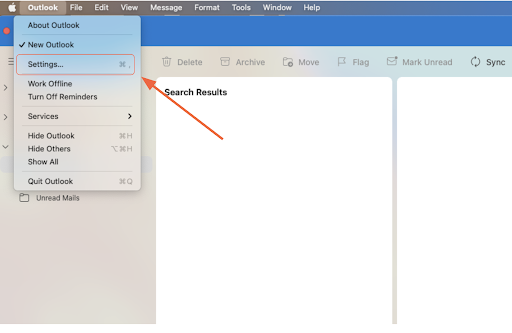
Bước 1: Truy cập cài đặt chữ ký
- Mở Outlook, chọn biểu tượng Cài đặt (Settings) trên thanh menu.
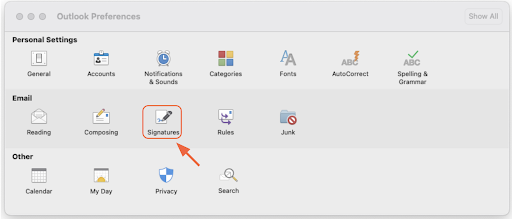
- Đi tới mục Email > chọn Chữ ký (Signatures).
Bước 2: Tạo chữ ký mới
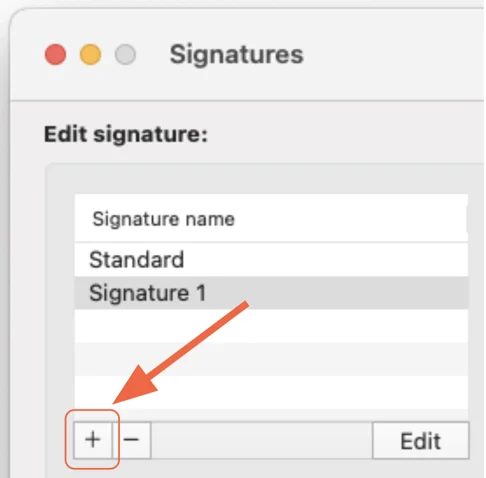
- Nhấn vào biểu tượng dấu cộng (+) hoặc Chữ ký mới (New signature).
- Đặt tên cho chữ ký để dễ quản lý (Ví dụ: Chữ ký Công ty, Chữ ký Cá nhân).
Bước 3: Soạn thảo nội dung
Tại khung Sửa chữ ký (Edit Signature): Nhập thông tin liên hệ, chèn hình ảnh/logo và các đường link website/mạng xã hội.
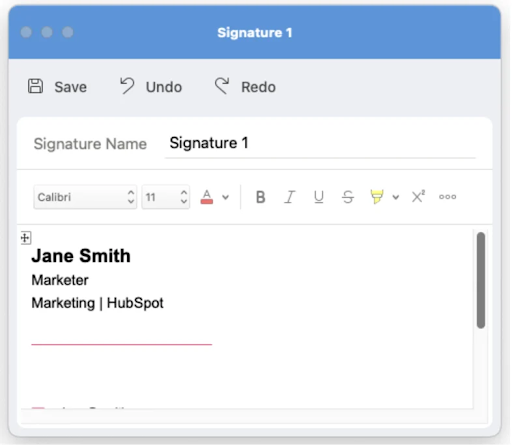
Lưu ý: Căn chỉnh font chữ và bố cục sao cho đẹp mắt ngay tại bước này.
Cách chèn ảnh, logo, đường link cho chữ ký trong Outlook:
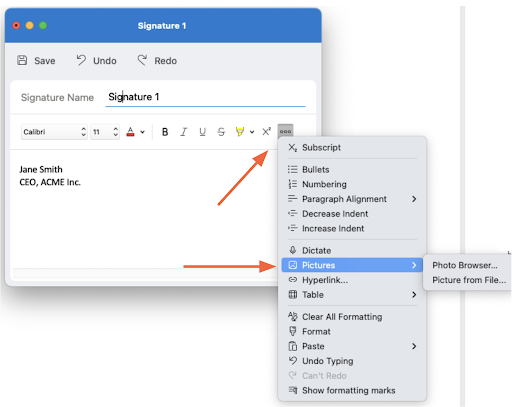
- Tại thanh công cụ soạn thảo, nhấn vào biểu tượng (…)
- Chèn Logo: Chọn Pictures (Hình ảnh) > Picture from File rồi chọn ảnh từ máy.
- Chèn Link: Bôi đen chữ (hoặc chọn ảnh) cần gắn link > Chọn Hyperlink (Liên kết) và dán đường dẫn web.
Bước 4: Cài đặt hiển thị tự động Tại mục Chọn chữ ký mặc định (Choose default signature), thiết lập như sau:
- Thư mới (New Messages): Chọn tên chữ ký vừa tạo (để luôn hiện khi soạn mail mới).
- Trả lời/Chuyển tiếp (Replies/Forwards): Chọn tên chữ ký (hoặc để “None” nếu muốn gọn gàng khi reply).
Bước 5: Hoàn tất
- Xem lại giao diện hiển thị ở khung xem trước bên cạnh.
- Nhấn Lưu (Save) để áp dụng và đóng cửa sổ cài đặt.
2.2. Hướng dẫn chi tiết cách tạo chữ ký Outlook on Web (Áp dụng cho cả Windowns và Macbook)
Nếu bạn không cài phần mềm mà dùng trực tiếp trên trình duyệt, hãy áp dụng cách tạo chữ ký trong mail Outlook nền tảng web:
Bước 1: Truy cập cài đặt chữ ký
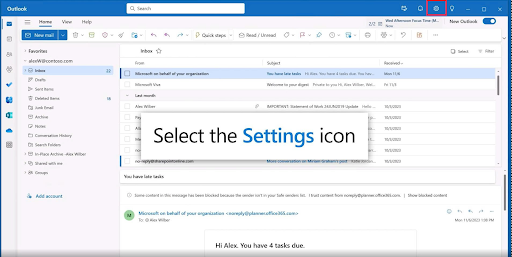
- Chọn biểu tượng Cài đặt (Settings).
- Đi tới mục Tài khoản (Accounts) > chọn Chữ ký (Signatures).
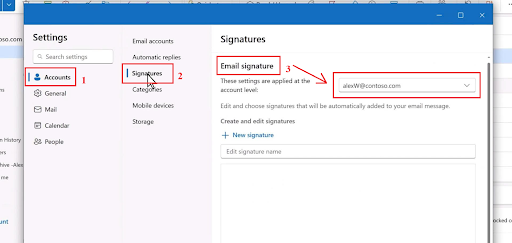
(Nếu dùng nhiều tài khoản: Chọn email bạn muốn cài đặt chữ ký).
Bước 2: Tạo và Soạn thảo
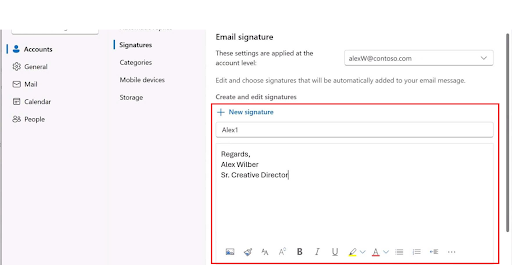
- Chọn + Chữ ký mới (New signature) và đặt tên cho chữ ký mới trong Outlook.
- Nhập nội dung vào khung soạn thảo bên dưới, căn chỉnh phông chữ, màu sắc theo ý muốn.
Cách chèn logo và chèn link vào chữ ký:
- Chèn logo: Chọn biểu tượng Pictures (Hình ảnh) > Picture from File rồi chọn ảnh từ máy rồi chọn logo tải lên.
- Chèn link: Bôi đen chữ hoặc nhấn chọn vào ảnh > Nhấn biểu tượng Liên kết/Link (nếu không thấy thì bấm dấu … > Insert Link > Dán đường dẫn web.
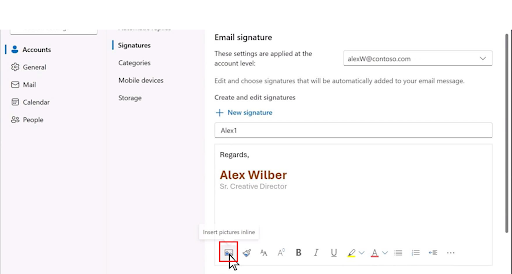
Bước 3: Cài chữ ký trong Outlook làm mặc định cho thư mới và thư trả lời tại mục Chọn chữ ký mặc định (Choose default signature), thiết lập như sau:
- Thư mới (New Messages): Chọn tên chữ ký vừa tạo (để tự động chèn khi viết mail mới).
- Trả lời/Chuyển tiếp (Replies/Forwards): Chọn tên chữ ký (hoặc để trống).
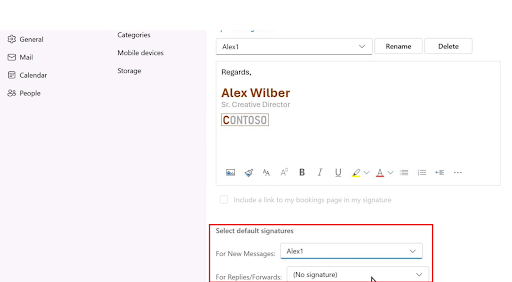
Bước 4: Hoàn tất
- Sau khi đã tạo và thiết lập các cài đặt chữ ký trong Outlook > Nhấn Lưu (Save) để áp dụng.
Sau khi đã thiết lập xong chữ ký hiển thị tại phần cuối mỗi email trong Outlook, để đảm bảo tính xác thực, toàn vẹn và giá trị pháp lý cho các văn bản & hợp đồng được gửi qua môi trường điện tử, doanh nghiệp cần triển khai giải pháp ký số chuyên dụng. Trong đó, phần mềm chữ ký số MISA eSign được xem là công cụ tối ưu giúp chuẩn hóa quy trình ký số, đảm bảo mọi giao dịch điện tử đều tuân thủ đúng các quy định hiện hành của pháp luật.
>> An tâm ký kết ĐẢM BẢO PHÁP LÝ và tiết kiệm chi phí với MISA Esign!
3. Mẹo nâng cao và Cách xử lý lỗi thường gặp
3.1. Cách tạo thêm mẫu chữ ký cho các mục đích khác nhau
- Trong bảng cài đặt Signatures (Chữ ký), nhấn nút New (Mới).
- Đặt tên khác nhau cho từng mẫu (Ví dụ: “Tiếng Việt”, “Tiếng Anh”, “Nội bộ”) để dễ phân biệt.
- Khi soạn mail, bạn có thể chuyển đổi nhanh giữa các chữ ký bằng cách vào thẻ Insert > Signature và chọn tên mẫu mong muốn.
3.2. Cách đổi tên chữ ký trong Outlook
- Trong danh sách chữ ký (mục Select signature to edit), chọn tên chữ ký bạn muốn đổi.
- Nhấn nút Rename (Đổi tên) bên cạnh.
- Nhập tên mới và nhấn Save (Lưu).
Lưu ý: Với Outlook bản mới (New Outlook) hoặc Web, chỉ cần chọn chữ ký và sửa trực tiếp vào ô tên chữ ký.
3.3. Lỗi hình ảnh bị báo dấu X đỏ hoặc không hiển thị
- Nguyên nhân: Thường do cài đặt bảo mật chặn tải ảnh từ nguồn ngoài hoặc kết nối internet không ổn định.
- Cách khắc phục:
- Thay vì copy-paste ảnh từ web, hãy lưu ảnh về máy tính rồi dùng chức năng Insert Picture (Chèn ảnh) để ảnh được nhúng trực tiếp vào email.
- Kiểm tra cài đặt Trust Center: Vào File > Options > Trust Center > Trust Center Settings > Automatic Download, bỏ chọn ô “Don’t download pictures automatically…”.
3.4. Chỉnh sửa kích thước Logo chữ ký trong Outlook
- Chỉnh kích thước (Resize):
- Nhấn chuột phải vào logo trong khung soạn thảo > chọn Picture (hoặc Size).
- Nhập kích thước mong muốn vào ô Height/Width.
Lưu ý: Tích chọn Lock aspect ratio (Khóa tỷ lệ khung hình) để ảnh không bị méo.
- Cách nhanh: Nhấn chuột trái vào ảnh, sau đó kéo các chấm tròn ở góc ảnh để thu nhỏ/phóng to.
Lưu ý: Để ảnh sắc nét nhất, bạn nên chỉnh kích thước chuẩn bằng phần mềm sửa ảnh (như Paint, Photoshop) trước khi chèn vào Outlook.
4. Các mẫu chữ ký email Outlook đẹp và mới nhất 2026
Mẫu 1: Tập trung vào Logo thương hiệu lớn bên trái, tạo sự uy tín ngay lập tức
| [LOGO][HÌNH VUÔNG]
(100x100px) |
TRẦN THỊ BÍCH NGỌC
Senior Sales Manager —-—–—-—-—-—-—-—-—- 🏢 CÔNG TY CỔ PHẦN ĐẦU TƯ ABC 📞 0912.345.678 📍 123 Nguyễn Huệ, Quận 1, TP.HCM. |
Mẫu 2: Kết hợp chữ ký và Banner quảng cáo/Sự kiện ở dưới cùng. Rất chuyên nghiệp cho bộ phận Kinh doanh/Marketing.
| HOÀNG MINH ĐỨC
Chuyên viên Tư vấn Tài chính Cao cấp – Công ty ABC __________________________________________________________ 📞 Mobile: 0988 777 999 📧 Email: [email protected] 🔗 LinkedIn: linkedin.com/in/duc-finance [ HÌNH ẢNH BANNER NGANG – KÍCH THƯỚC 150x50px ] (Nội dung: “Đăng ký tham gia Hội thảo Đầu tư 2026 tại đây”) |
Mẫu 3: Dành cho Luật sư, Kế toán, Ngân hàng. Bắt buộc có câu miễn trừ trách nhiệm (Disclaimer) phía dưới.
| LUẬT SƯ. PHẠM TIẾN DŨNG
Trưởng Ban Pháp chế | LEGAL ASSOCIATES ______________________________________________ ☎️ Tel: (028) 3822 1111 • 📱 Mobile: 0903 444 555 🏢 Office: Tòa nhà Bitexco, Số 2 Hải Triều, Q.1, TP.HCM 🌐 Website: www.legal-associates.vn [CONFIDENTIALITY NOTICE] Thông tin trong email này là bí mật và chỉ dành cho người nhận… |
Mẫu 4: Chữ ký đơn giản, phù hợp khi gửi email qua lại nhiều lần.
| [LOGO] **LÊ THANH HƯƠNG** | HR Director | Global Corp
——————————————————————————— 📞 +84 90 123 4567 📧 [email protected] 🌐 www.global.com 📍 Head Office: 72 Keangnam Landmark, Hanoi, Vietnam |
Mẫu 5: Phong cách “Dấu Ấn Cá Nhân”
| Best regards,
~ Nguyen Van A ~ <– (Hình ảnh chữ ký tay của bạn chèn vào đây) __________________________________________________ **NGUYỄN VĂN A** *Architect & Founder* | **A+ ARCHITECTURE** 📞 (+84) 909 000 111 🌐 www.a-plus.vn 📍 Penthouse 1, Tòa nhà Sunwah, Quận 1, TP.HCM |
Như vậy, bạn đã hoàn tất việc tạo chữ ký trong Outlook – bước đệm quan trọng để mọi email gửi đi đều trở nên chỉn chu và chuyên nghiệp.
Việc thiết lập chữ ký trong Outlook giúp hoàn thiện diện mạo chuyên nghiệp cho mỗi email được gửi đi. Tuy nhiên để đảm bảo văn bản, hợp đồng điện tử được gửi đi có hiệu lực pháp lý, tính xác thực và không thể chối bỏ, việc áp dụng chữ ký số là yêu cầu tất yếu theo quy định hiện hành.
Trong bối cảnh đó, phần mềm chữ ký số MISA eSign được sử dụng như một công cụ ký số chuyên dụng, cho phép xác lập giá trị pháp lý cho tài liệu điện tử thông qua chứng thư số hợp lệ. Việc chuyển đổi từ chữ ký hiển thị sang ký số bằng MISA eSign không chỉ nâng cao mức độ an toàn, bảo mật, mà còn bảo đảm các giao dịch điện tử được thực hiện đúng chuẩn mực pháp lý và có khả năng kiểm chứng khi cần thiết.
MISA eSign là giải pháp chữ ký số từ xa do Công ty Cổ phần MISA cung cấp, được hàng trăm nghìn doanh nghiệp tại Việt Nam lựa chọn sử dụng. Giải pháp đáp ứng yêu cầu bảo mật, tuân thủ pháp luật và tối ưu vận hành, cụ thể:
- Bảo mật, an toàn cao: Được Bộ Thông tin và Truyền thông cấp phép; đáp ứng tiêu chuẩn eIDAS.
- Tuân thủ quy định pháp luật: Phù hợp Nghị định 130/2018/NĐ-CP và Thông tư 16/2019/TT-BTTTT.
- Đáp ứng nghiệp vụ giao dịch điện tử: Hỗ trợ ký số trong hóa đơn điện tử, kê khai, nộp thuế điện tử, BHXH, hợp đồng điện tử và các hồ sơ liên quan.
- Tối ưu chi phí, nâng cao năng suất: Tích hợp sẵn trong các phần mềm nghiệp vụ (hóa đơn điện tử, thuế, BHXH, kế toán, bán hàng, nhân sự).
- Ký linh hoạt, không cần USB Token: Ký Word, Excel, PDF mọi lúc, mọi nơi trên điện thoại, máy tính bảng, máy tính.
- Triển khai thuận tiện: Đăng ký đơn giản, dễ sử dụng, hỗ trợ nhanh.
Nếu có nhu cầu sử dụng phần mềm chữ ký số từ xa MISA eSign, quý khách hàng hãy đăng ký nhận báo giá và tư vấn miễn phí tại đây:
Lưu ý: Nội dung bài viết được biên soạn dựa trên quy định pháp luật hiện hành tại thời điểm đăng tải, nhằm mục đích cung cấp thông tin tham khảo, không thay thế hoàn toàn tư vấn pháp lý, thuế hoặc kế toán chuyên biệt cho từng trường hợp cụ thể. Do quy định pháp luật có thể thay đổi hoặc áp dụng khác nhau tùy tình huống thực tế, MISA khuyến nghị người đọc đối chiếu văn bản pháp luật gốc (MISA có đính kèm căn cứ pháp lý gốc ở trên bài viết) hoặc liên hệ cơ quan thuế/chuyên gia tư vấn trước khi áp dụng. MISA không chịu trách nhiệm đối với thiệt hại phát sinh từ việc áp dụng thông tin trong bài viết mà không có sự xác minh phù hợp.




 024 3795 9595
 https://www.misa.vn/