
Việc cài đặt và sử dụng plugin chữ ký số đúng cách là yếu tố then chốt để đảm bảo các giao dịch điện tử trên cổng Thuế, Hải quan luôn thông suốt. Tuy nhiên, không ít người dùng gặp phải các sự cố kỹ thuật gây gián đoạn quy trình ký số báo cáo tài chính hay xuất hóa đơn. Bài viết dưới đây MISA eSign sẽ hướng dẫn cách cài đặt chi tiết và khắc phục triệt để các lỗi thường gặp.
1. Plugin chữ ký số là gì?
Plugin chữ ký số là một công cụ phần mềm trung gian giúp kết nối và mở rộng tính năng ký số trực tiếp trên các trình duyệt web hoặc ứng dụng chuyên biệt. Đây là một thành phần độc lập, được tùy chỉnh để tích hợp vào từng hệ thống cụ thể nhằm đảm bảo tính toàn vẹn và xác thực dữ liệu trong các giao dịch điện tử.
Lợi ích khi sử dụng:
- Tối ưu hóa quy trình: Giúp việc ký số và xác minh danh tính trên nhiều định dạng tệp trở nên nhanh chóng, thuận tiện ngay trên giao diện web.
- Tính bảo mật cao: Đảm bảo dữ liệu không bị thay đổi trong quá trình truyền tải, đáp ứng nghiêm ngặt các tiêu chuẩn an toàn thông tin.
- Tính tương thích: Dễ dàng tích hợp với nhiều ứng dụng khác nhau mà không cần cài đặt các phần mềm ký số rời rạc, phức tạp.
2. Hướng dẫn tải và cài đặt plugin chữ ký số
2.1. Plugin ký số thuế điện tử
Để đảm bảo các nghiệp vụ nộp tờ khai và nộp thuế điện tử trên hệ thống thuedientu.gdt.gov.vn được thực hiện thông suốt và đúng quy định, doanh nghiệp cần thực hiện cài đặt plugin chữ ký số theo trình tự các bước sau:
- Bước 1: Tải công cụ hỗ trợ ký số (Plugin)
Truy cập và tải về phiên bản Plugin mới nhất (hiện tại là phiên bản 1.0.9) Tại đây.
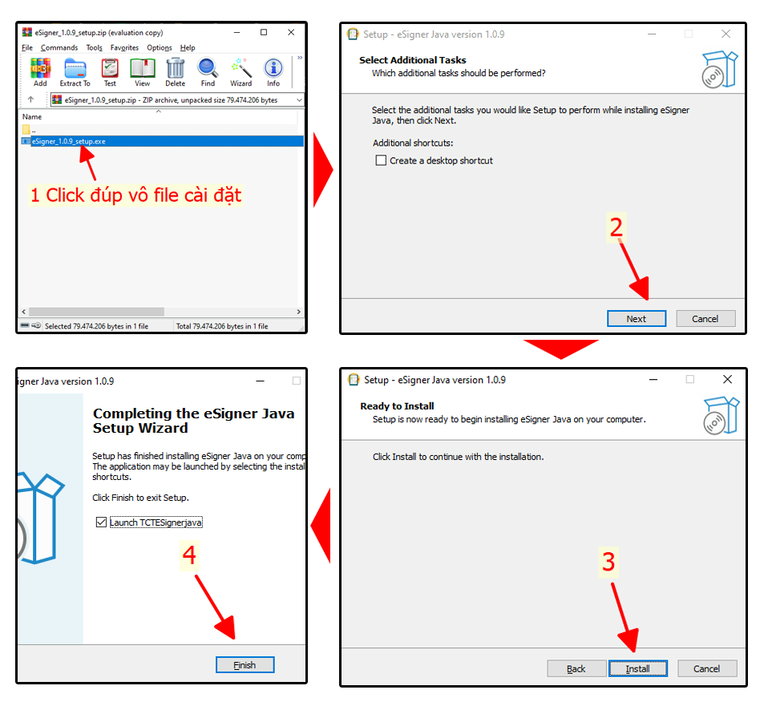
- Bước 2: Cài đặt phần mềm hỗ trợ
Khởi chạy tệp tin vừa tải về và thực hiện các bước cài đặt theo chỉ dẫn của hệ thống để tích hợp công cụ vào máy tính làm việc.
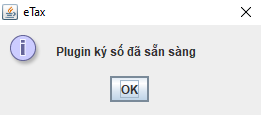
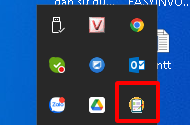
- Bước 3: Kiểm tra trạng thái hoạt động của Plugin
Xác nhận công cụ Plugin đã được kích hoạt và vận hành ổn định trên hệ thống (kiểm tra biểu tượng phần mềm tại thanh tác vụ hoặc trình quản lý ứng dụng).
- Bước 4: Truy cập hệ thống và thực hiện giao dịch
Sau khi hoàn tất cài đặt, người dùng thực hiện đăng nhập lại vào cổng thuedientu.gdt.gov.vn để bắt đầu các nghiệp vụ kê khai và nộp thuế theo quy định.
MISA eSign là hiện là giải pháp chữ ký số từ xa hàng đầu đạt chuẩn eIDAS và Nghị định 130/2018/NĐ-CP, đảm bảo tính pháp lý tuyệt đối. Phần mềm giúp ký linh hoạt mọi văn bản (Word, Excel, PDF) trên di động mà không cần USB Token, đồng thời tích hợp sâu vào hệ sinh thái kế toán, thuế để tối ưu năng suất doanh nghiệp.
| → NHẬN TƯ VẤN MIỄN PHÍ VỀ PHẦN MỀM CHỮ KÝ SỐ MISA ESIGN ← |
2.2. Plugin ký số Dịch vụ công Thuế nhà nước
Để tải plugin ký số Dịch vụ công Thuế nhà nước, người nộp thuế có trách nhiệm cài đặt đầy đủ bộ công cụ hỗ trợ bao gồm:
- Thư viện .NET Framework (Phiên bản 4.8 hoặc 4.8.1).
- Phần mềm hỗ trợ ký điện tử TCT SigningHub.
- Phần mềm hỗ trợ ký điện tử eSigner.
Quy trình tải plugin Dịch vụ công được thực hiện cụ thể theo các bước sau:
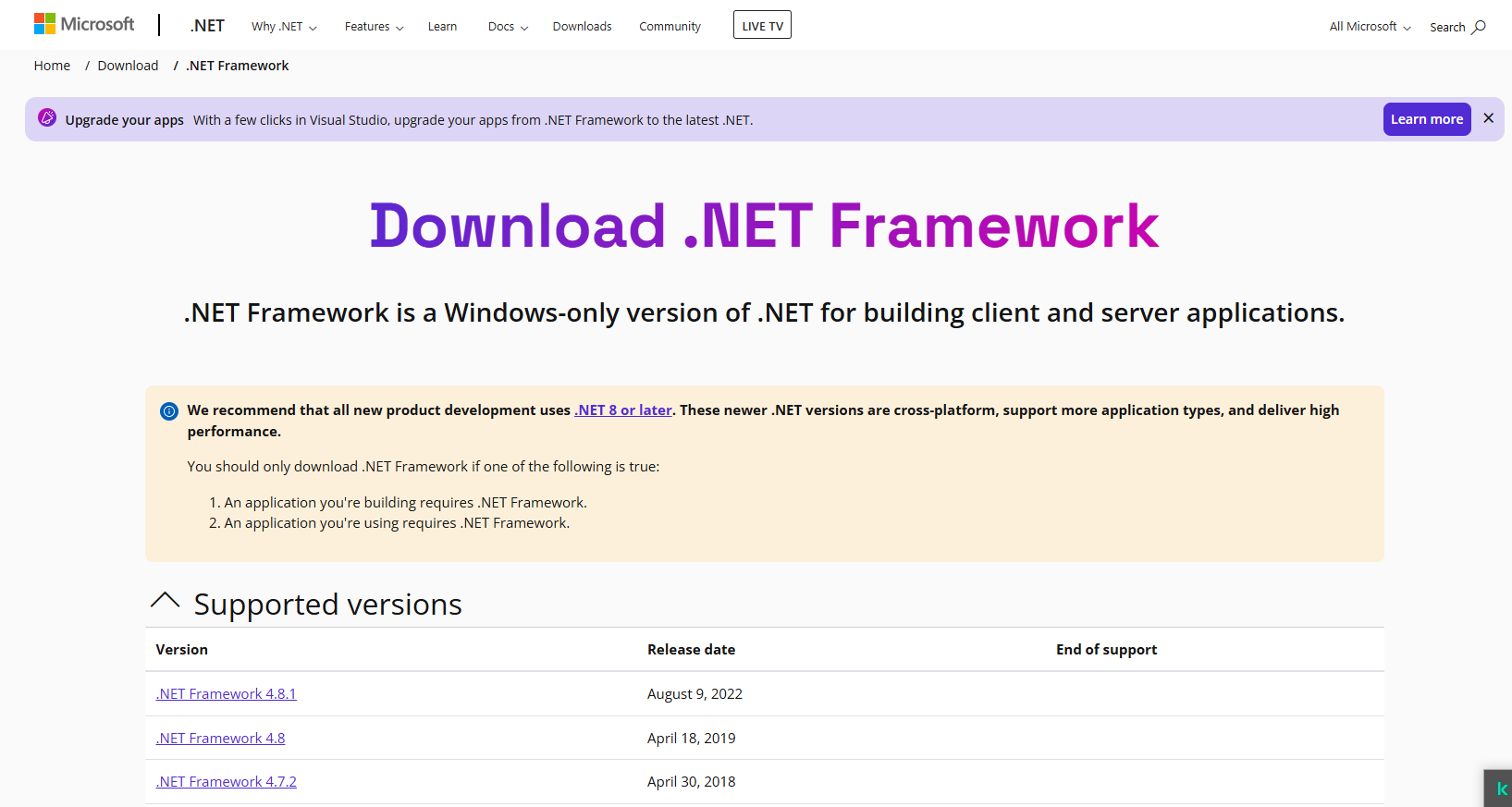
- Bước 1: Cài đặt thư viện .NET Framework (cần thực hiện trước khi cài đặt phần mềm TCT SigningHub)
-
- Người dùng truy cập trang chủ Microsoft theo địa chỉ hệ thống cung cấp để tải tệp cài đặt.
- Link truy cập: https://dotnet.microsoft.com/en-us/download/dotnet-framework
-
- Căn cứ vào hệ điều hành đang sử dụng để chọn phiên bản tương ứng (4.8 đối với Windows 10 hoặc 4.8.1 đối với Windows 11).
- Tại thư mục lưu trữ (Downloads), thực hiện khởi chạy tệp tin và tuân thủ các chỉ dẫn của trình cài đặt để hoàn tất.
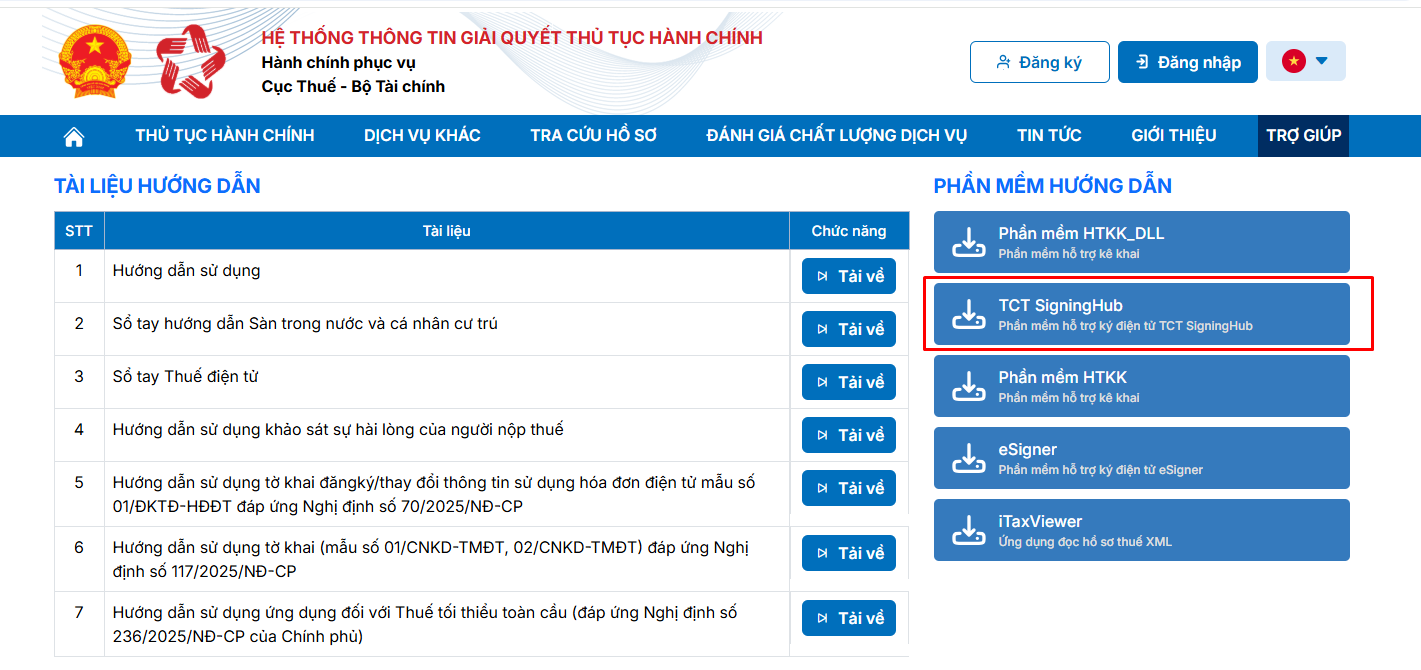
- Bước 2: Cài đặt phần mềm hỗ trợ ký điện tử TCT SigningHub
-
- Truy cập mục “Trợ giúp” trên Cổng Dịch vụ công Thuế và lựa chọn tải xuống gói phần mềm TCT SigningHub.
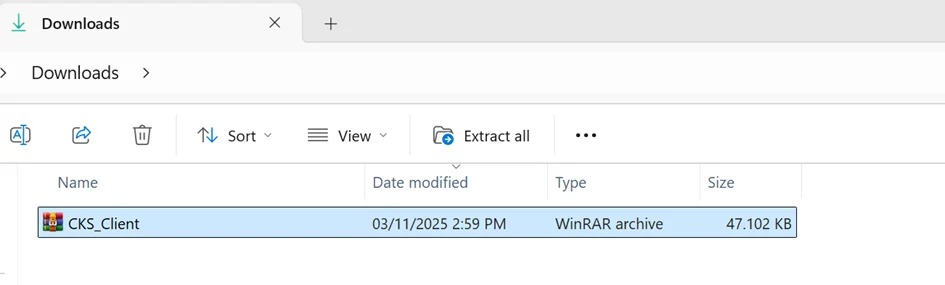
- Sau khi tải xuống thành công, truy cập mục Downloads hoặc thư mục đã chọn lưu tệp để thực hiện giải nén tệp tin đã tải và chạy file CKS_Client.
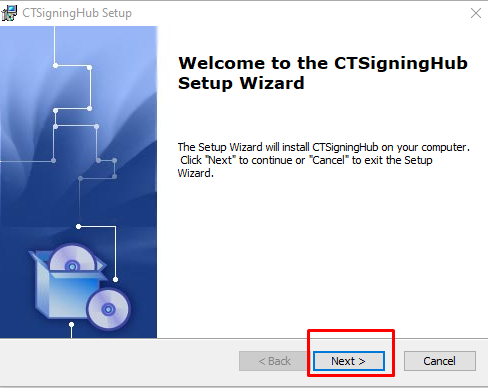
- Tại giao diện cài đặt, lần lượt chọn “Next” và “Install” để hệ thống tự động thiết lập. Nhấn “Finish” để kết thúc quy trình.
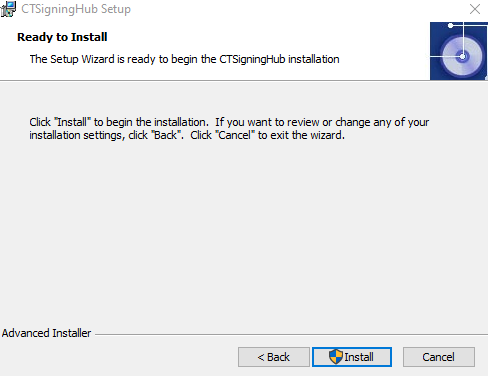
- Bước 3: Cài đặt phần mềm hỗ trợ ký điện tử eSigner
-
- Tại mục “Trợ giúp” của Cổng Dịch vụ công Thuế, lựa chọn tải xuống bộ cài eSigner.
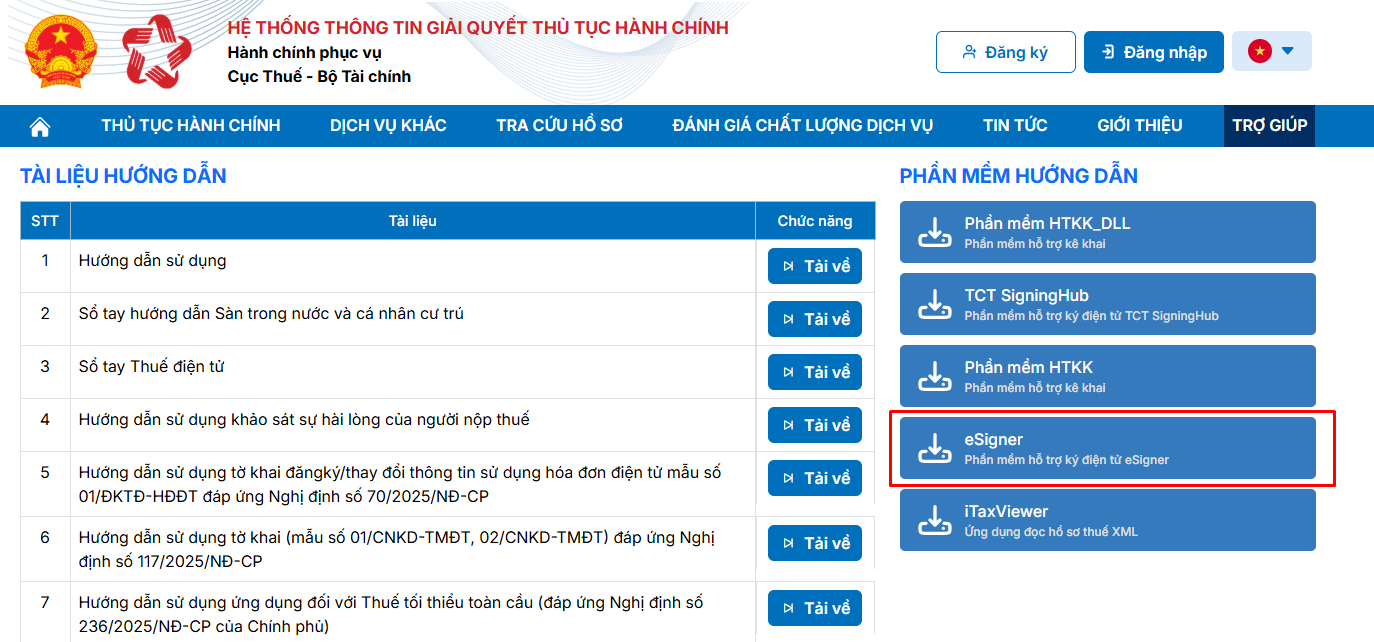
- Tiến hành giải nén và chạy file eSigner_setup. Người dùng thực hiện các thao tác xác nhận “Next” và “Install” theo trình tự để hoàn tất tích hợp vào máy tính.
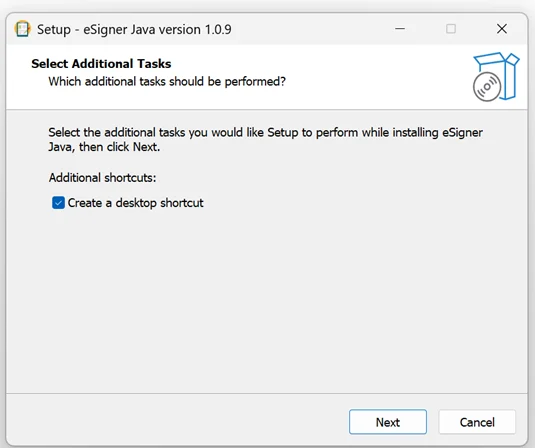
- Bước 4: Kiểm tra và hoàn tất thiết lập
Sau khi hoàn tất cài đặt 03 phần mềm nêu trên, người nộp thuế thực hiện khởi động lại máy tính để hệ thống đồng bộ dữ liệu. Dấu hiệu nhận biết cài đặt thành công chính là khi thanh tác vụ (Taskbar) của màn hình máy tính hiển thị đầy đủ biểu tượng của HĐĐT Plugin và eSigner.
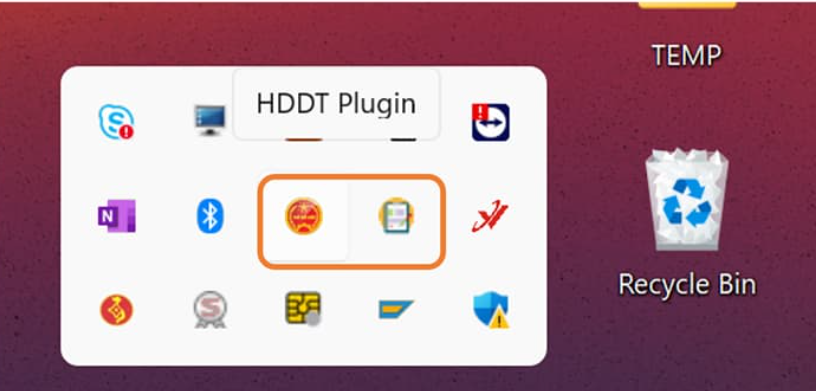
Khi thực hiện ký hồ sơ, hệ thống sẽ tự động hiển thị danh sách chữ ký số để người dùng lựa chọn thực hiện giao dịch.
2.3. Plugin trên cổng thanh toán điện tử và thông quan
Để quá trình nộp thuế và thông quan hàng hóa được thực hiện chính xác, người dùng cần lưu ý:
- Sử dụng trình duyệt Google Chrome phiên bản 80.0 để đảm bảo tính tương thích tốt nhất.
- Đảm bảo chữ ký số (USB Token hoặc chữ ký số từ xa) đã được cài đặt và kích hoạt thành công trên máy tính làm việc.
Dưới đây là các bước cài đặt plugin trên cổng thanh toán điện tử và thông quan
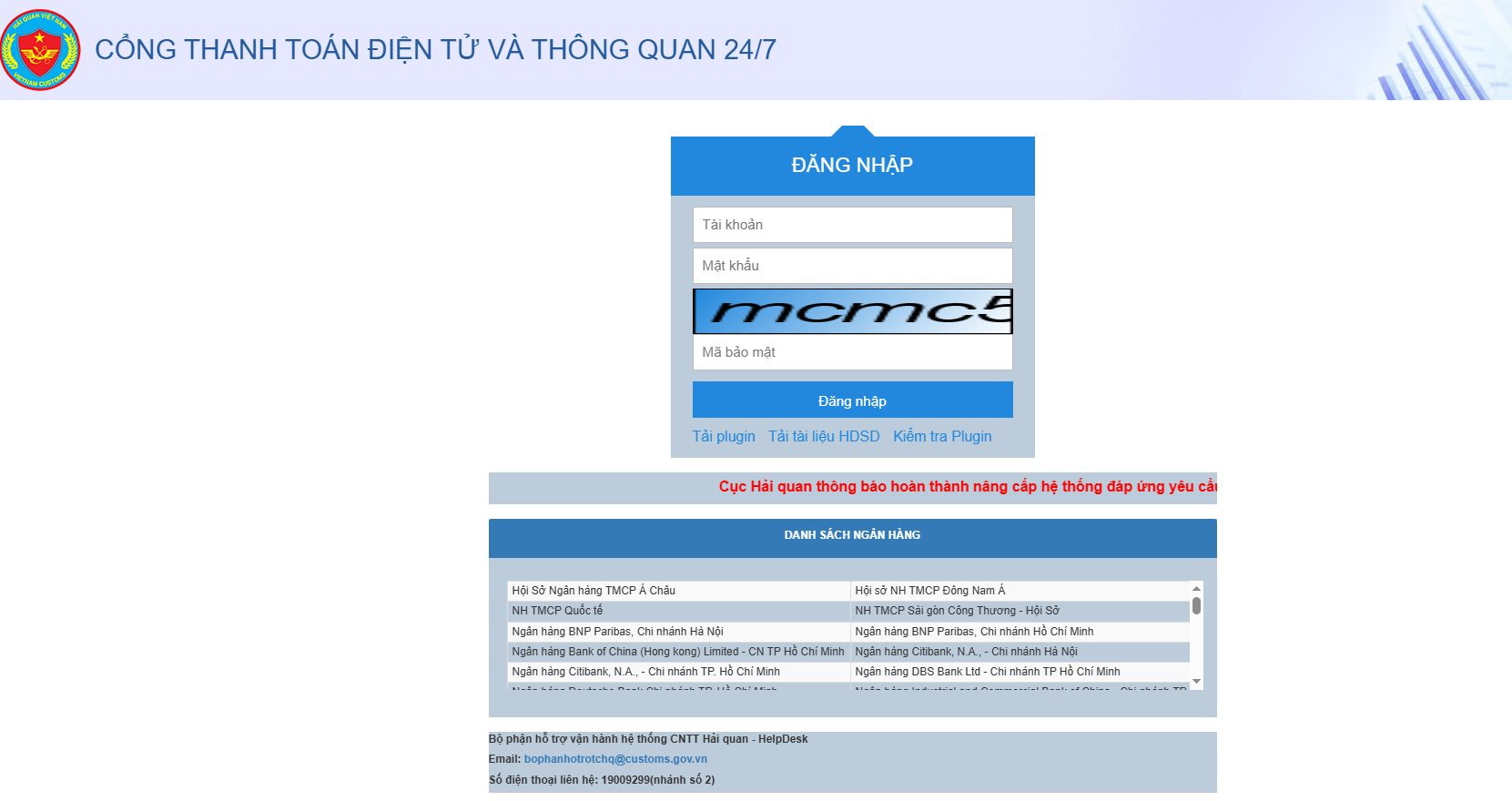
- Bước 1: Truy cập Cổng thanh toán điện tử và thông quan
Sử dụng trình duyệt Chrome, truy cập vào Cổng thanh toán điện tử và thông quan 24/7 tại địa chỉ chính thức: https://epayment.customs.gov.vn.
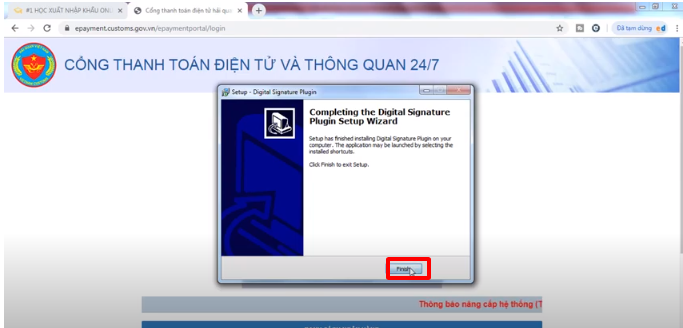
- Bước 2: Thực hiện tải bộ cài Plugin về máy tính.
Khởi chạy tệp tin và nhấn “Finish” sau khi hệ thống báo hoàn tất. Sau bước này, người dùng đóng toàn bộ trình duyệt và khởi động lại để kích hoạt công cụ.
- Bước 3. Kiểm soát trạng thái vận hành
Để xác nhận công cụ đã sẵn sàng cho việc ký số, người dùng thực hiện kiểm tra như sau:
-
- Nhấn vào mục “Kiểm tra Plugin” trên giao diện trang web.
- Nếu hệ thống hiển thị thông báo: “Plugin đã được chạy, phiên bản 1504!” tại góc phải màn hình, nghĩa là quá trình cài đặt đã thành công.
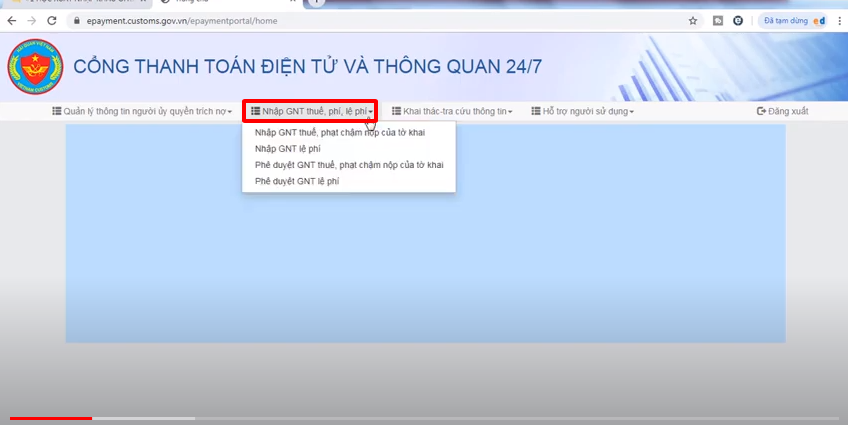
- Bước 4. Đăng nhập và thực hiện nghiệp vụ
Người dùng tiến hành đăng nhập vào hệ thống bằng tài khoản đã được cấp, sau đó lựa chọn các hình thức nộp thuế hoặc lệ phí theo yêu cầu nghiệp vụ thực tế của đơn vị.
3. Cách xử lý các lỗi thường gặp khi cài đặt plugin chữ ký số
Trong quá trình thực hiện các giao dịch điện tử, người dùng có thể gặp phải một số gián đoạn kỹ thuật liên quan đến công cụ hỗ trợ ký số (Plugin). Dưới đây là bảng tổng hợp các lỗi phổ biến và hướng dẫn xử lý tương ứng:
| STT | Tên lỗi | Cách xử lý |
| 1 | Chưa cài đặt Plugin eSigner (Hệ thống báo lỗi dù đã có chữ ký số) | Tải bộ cài eSigner trực tiếp từ khung thông báo của trang Thuế; tiến hành cài đặt cho đến khi biểu tượng Plugin xuất hiện tại thanh tác vụ (Taskbar). |
| 2 | Không gọi được hàm thực thi (Do cơ chế bảo mật của trình duyệt) | Truy cập chrome://flags trên Chrome -> Tìm từ khóa “localhost” -> Chuyển mục Allow invalid certificates… sang chế độ Enabled -> Nhấn Relaunch. |
| 3 | Phiên bản Plugin đã cũ (Gây gián đoạn, không tương thích) | Gỡ bỏ phiên bản cũ, truy cập website của nhà cung cấp để tải và cập nhật phiên bản Plugin mới nhất. |
| 4 | Plugin chưa được kích hoạt (Đã cài nhưng không chạy cùng máy tính) | Vào Menu Start -?Tìm tên phần mềm Plugin -> Kích hoạt thủ công hoặc chọn “Khởi động lại dịch vụ”. |
| 5 | Xung đột phần mềm (Do bật nhiều Plugin cùng lúc gây treo máy) | Kiểm tra và tắt bớt các Plugin không liên quan; chỉ duy trì duy nhất một Plugin ký số phù hợp cho giao dịch đang thực hiện. |
>> Đọc chi tiết: Cách khắc phục lỗi chưa cài đặt plugin ký số chỉ trong 5 phút
Hy vọng những hướng dẫn chi tiết về cách cài đặt và xử lý lỗi plugin chữ ký số trên đây đã giúp bạn tối ưu hóa quy trình giao dịch điện tử của mình. Việc làm chủ công cụ này không chỉ giúp đảm bảo tính pháp lý cho các hồ sơ, báo cáo mà còn tiết kiệm tối đa thời gian thực hiện các nghiệp vụ hành chính.
MISA eSign – giải pháp chữ ký số từ xa uy tín, được tin dùng bởi các doanh nghiệp tại Việt Nam. Dịch vụ được cung cấp bởi Công ty Cổ phần MISA – đơn vị uy tín với nhiều năm kinh nghiệm trong lĩnh vực phần mềm và giải pháp CNTT. Chữ ký số từ xa MISA eSign mang đến nhiều tính năng vượt trội:
- Bảo mật thông tin, an toàn tuyệt đối:
- Được bộ TT&TT cấp phép, đạt tiêu chuẩn Châu Âu eIDAS
- Đáp ứng đầy đủ quy định pháp luật theo nghị định 130/2018/NĐ-CP và thông tư 16/2019/TT-BTTTT của Bộ TT&TT.
- Đầy đủ nghiệp vụ giao dịch điện tử: Xuất hóa đơn điện tử, kê khai/nộp thuế điện tử, BHXH, ký hợp đồng điện tử…
- Tối ưu năng suất, tiết kiệm chi phí vì MISA eSign tích hợp sẵn trong phần mềm hóa đơn điện tử, Thuế điện tử, BHXH, kế toán, bán hàng, nhân sự…
- Ký kết linh hoạt mọi văn bản, chứng từ, hợp đồng dạng word, excel, pdf… mọi lúc, mọi nơi ngay trên điện thoại di động, tablet, máy tính mà không cần USB Token
- Thủ tục đăng ký đơn giản; Phần mềm dễ dàng sử dụng; hỗ trợ nhanh chóng
 Nếu có nhu cầu sử dụng phần mềm chữ ký số từ xa MISA eSign, quý khách hàng hãy đăng ký nhận báo giá và tư vấn miễn phí tại đây:
Lưu ý: Nội dung bài viết được biên soạn dựa trên quy định pháp luật hiện hành tại thời điểm đăng tải, nhằm mục đích cung cấp thông tin tham khảo, không thay thế hoàn toàn tư vấn pháp lý, thuế hoặc kế toán chuyên biệt cho từng trường hợp cụ thể. Do quy định pháp luật có thể thay đổi hoặc áp dụng khác nhau tùy tình huống thực tế, MISA khuyến nghị người đọc đối chiếu văn bản pháp luật gốc (MISA có đính kèm căn cứ pháp lý gốc ở trên bài viết) hoặc liên hệ cơ quan thuế/chuyên gia tư vấn trước khi áp dụng. MISA không chịu trách nhiệm đối với thiệt hại phát sinh từ việc áp dụng thông tin trong bài viết mà không có sự xác minh phù hợp.









 024 3795 9595
 https://www.misa.vn/