
iTaxViewer mới nhất là phiên bản nào? Đây là giải pháp tối ưu giúp doanh nghiệp đọc, kiểm tra và xuất tờ khai thuế định dạng XML một cách nhanh chóng, chính xác. Việc cập nhật và sử dụng phần mềm iTaxViewer mới nhất đảm bảo tương thích với các quy định, mẫu tờ khai mới nhất của cơ quan thuế. Bài viết này, MISA eSign sẽ hướng dẫn bạn cách tải, cài đặt cũng như khai thác hiệu quả toàn bộ tính năng của iTaxViewer mới nhất.
1. Phần mềm iTaxViewer
iTaxViewer là phần mềm chính thức do Tổng cục Thuế phát hành, sử dụng để mở, đọc tờ khai thuế định dạng XML tạo từ phần mềm khai thuế điện tử HTKK.
Phần mềm này phục vụ cho mục đích:
- Tra cứu, hiển thị nội dung của các loại tờ khai thuế điện tử (quyết toán thuế thu nhập cá nhân, thuế thu nhập doanh nghiệp, báo cáo hóa đơn, báo cáo tài chính, tờ khai tháng/quý, thông báo nộp thuế,…).
- Kiểm tra và xác nhận tính hợp lệ của chữ ký điện tử đính kèm trên tờ khai.
Hiện nay, cơ quan thuế chấp nhận hai định dạng tờ khai là PDF và XML. Đối với tờ khai định dạng PDF, người nộp thuế có thể sử dụng phần mềm Foxit Reader hoặc Adobe Reader để đọc tờ khai. Đối với tờ khai định dạng XML, người nộp thuế cần tải và sử dụng phần mềm iTaxViewer để mở và tra cứu nội dung tờ khai. Phần mềm iTaxViewer được nhiều doanh nghiệp từ quy mô nhỏ, vừa đến lớn sử dụng để đọc tờ khai thuế điện tử, đáp ứng đầy đủ yêu cầu của các đối tượng sử dụng này.
2. Tải iTaxViewer mới nhất phiên bản 2.7.3 của Tổng Cục Thuế
Hiện tại, phiên bản mới nhất tính đến thời điểm hiện tại của phần mềm đọc tờ khai thuế XML iTaxViewer là phiên bản 2.7.3.
>> Tải file iTaxViewer mới nhất phiên bản 2.7.3 của Tổng Cục Thuế TẠI ĐÂY
Dưới đây là các tính năng iTaxViewer mới nhất phiên bản 2.7.3:
- Tiếp nhận định dạng tờ khai mới: Phần mềm hỗ trợ đọc các mẫu tờ khai tuân thủ các thông tư mới ban hành, bao gồm lĩnh vực hộ kinh doanh và thương mại điện tử.
- Đảm bảo đồng bộ thông tin: Khi xuất tờ khai từ HTKK phiên bản mới nhất, phần mềm loại trừ nguy cơ xuất hiện thông báo lỗi liên quan đến “mã hồ sơ” hoặc “phiên bản tờ khai”.
- Tăng cường tích hợp với nhà cung cấp chữ ký số: Đã bổ sung các chứng thư số gốc mới nhất của các đơn vị cung cấp dịch vụ chữ ký số, đảm bảo quá trình kiểm tra, xác thực chữ ký điện tử diễn ra nhanh, chính xác.
- Hỗ trợ chữ ký số từ xa: Cho phép hiển thị chính xác những tệp tin được ký bằng giải pháp ký số từ xa, không cần thiết bị USB Token.
- Xử lý tên tệp và ký tự đặc biệt: Phần mềm duy trì khả năng mở ổn định các tệp XML kể cả với tên file dài hoặc có ký tự đặc biệt, tiếng Việt.
- Khắc phục lỗi phụ lục tờ khai: Giải quyết hiệu quả hiện tượng phụ lục không hiển thị đúng, bị trắng trang hoặc nhảy dòng trên thiết bị có độ phân giải màn hình cao.
- Đọc các mẫu tờ khai đặc thù: Đáp ứng việc đọc Bảng kê chi tiết số tiền nộp thuế của tổ chức nền tảng số (Mẫu 01/BKNT-TMĐT) và tờ khai cho hộ, cá nhân kinh doanh trên nền tảng số (Mẫu 02/CNKD-TMĐT).
- Tối ưu hóa cho hệ điều hành mới: Đảm bảo vận hành ổn định trên Windows 11, các phiên bản Windows 10 cập nhật mới nhất, hạn chế tối đa lỗi tự đóng phần mềm.
Phần mềm iTaxViewer đáp ứng hiệu quả nhu cầu tra cứu, tìm kiếm, quản lý, lọc và truy xét tài liệu, hóa đơn điện tử đa định dạng; đồng thời cung cấp giải pháp bảo mật thông tin cá nhân bằng công nghệ mã hóa, ngăn chặn truy cập không hợp lệ. iTaxViewer còn có khả năng kết nối, tích hợp với các ứng dụng khác nhằm đơn giản hóa quá trình chia sẻ thông tin, gia tăng năng lực kiểm soát, quản trị tài liệu, hóa đơn.
Lưu ý: Trước khi sử dụng iTaxViewer để kiểm tra hoặc tra cứu nội dung tờ khai, doanh nghiệp cần thực hiện ký các tờ khai thuế điện tử nhằm đảm bảo tính pháp lý của hồ sơ và chỉ được thực hiện thông qua chữ ký số.

3. Hướng dẫn cài đặt phần mềm đọc tờ khai thuế XML 2.7.3
Dưới đây là chi tiết các bước cài đặt phần mềm đọc tờ khai thuế XML:
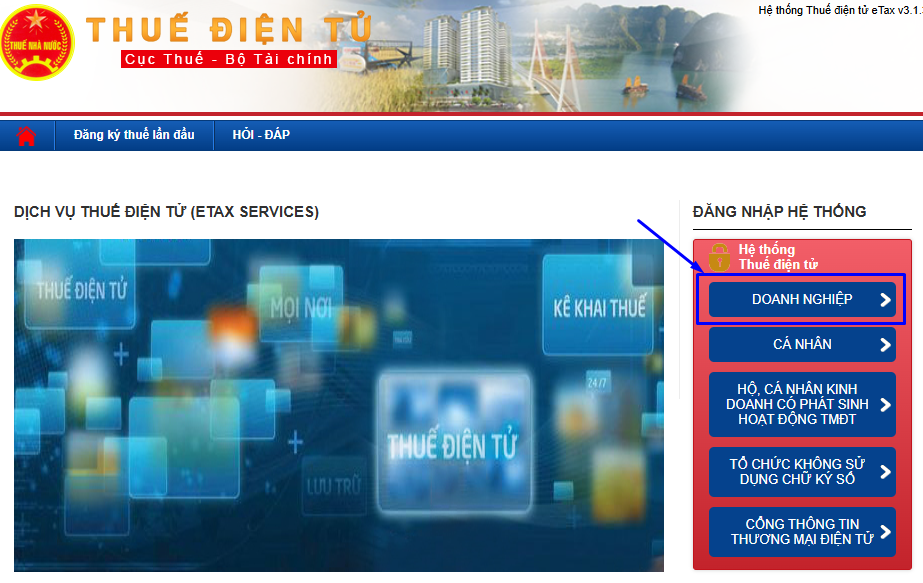
- Bước 1: Truy cập Cổng thông tin thuế điện tử tại địa chỉ: https://thuedientu.gdt.gov.vn và chọn mục “Doanh nghiệp”.
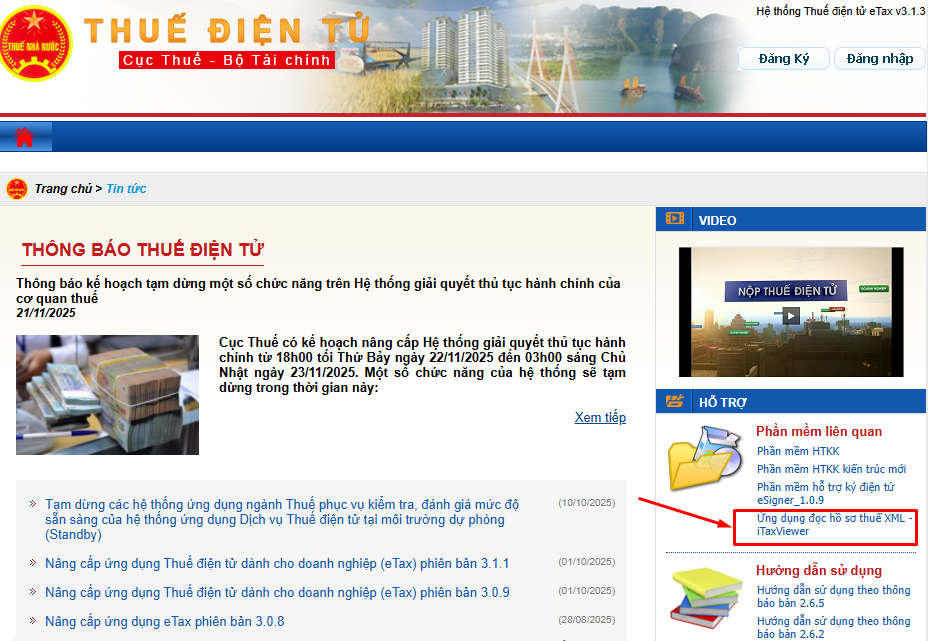
- Bước 2: Lựa chọn “Ứng dụng đọc tờ khai thuế XML – iTaxViewer” để tiến hành tải phần mềm về thiết bị.
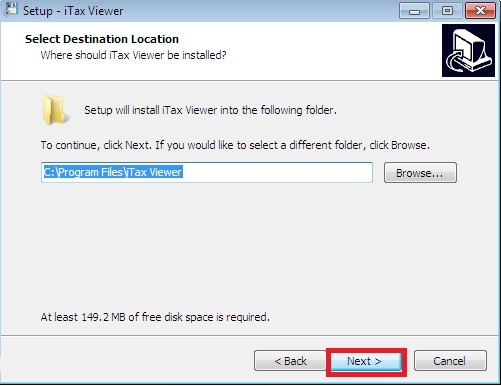
- Bước 3: Mở tệp tin iTaxViewer.rar vừa tải xuống để bắt đầu cài đặt. Trong trường hợp giữ nguyên vị trí lưu trữ, người nộp thuế nhấn “Next”; nếu thay đổi thư mục lưu trữ, lựa chọn “Browse”, xác định vị trí mới, sau đó nhấn “Next”.
- Bước 4: Nhấn “Install” để khởi động quá trình cài đặt phần mềm.
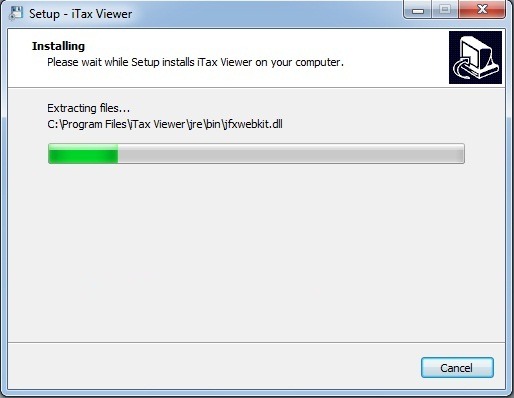
- Bước 5: Chờ quá trình cài đặt hoàn tất và nhấn “Finish” để kết thúc.
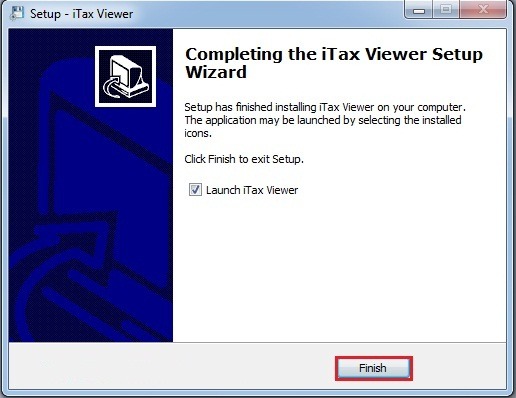
Đối với trường hợp máy tính đã có cài đặt iTaxViewer, khi khởi động phần mềm sẽ hiện thông báo yêu cầu cập nhật lên phiên bản mới. Người nộp thuế chỉ cần chọn “Có” để hệ thống tự động thực hiện quá trình cập nhật.
4. Cách chuyển file XML sang PDF bằng iTaxViewer
Hướng dẫn xuất tờ khai XML sang PDF bằng phần mềm iTaxViewer
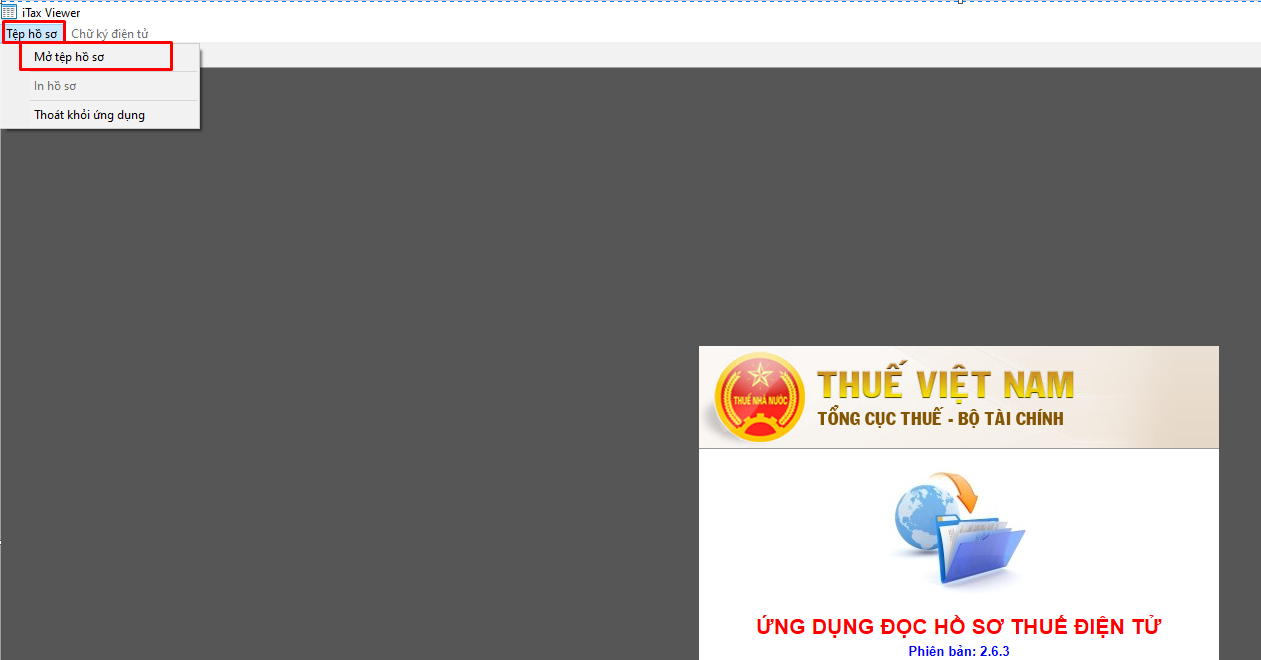
- Bước 1: Tải, cài đặt phần mềm iTaxViewer trên thiết bị. Sau khi cài đặt, mở ứng dụng, lựa chọn mục “Tệp hồ sơ”, tiếp tục chọn “Mở tệp hồ sơ”.
- Bước 2: Lựa chọn tệp tin XML cần chuyển đổi, sau đó nhấn “Open” để mở file.
- Bước 3: Tại chức năng In (Print), chọn “Foxit Reader Print” để tiến hành đặt tên và lưu tệp dưới định dạng PDF.
5. Cách xử lý một số lỗi khi sử dụng iTaxViewer
➤ Không mở được file XML bằng iTaxViewer
Lỗi này thường phát sinh khi nâng cấp lên phiên bản iTaxViewer mới nhất, người dùng thực hiện như sau để xử lý lỗi này:
- Bước 1: Xóa tệp tin XML gặp sự cố khỏi thiết bị.
- Bước 2: Tải lại tệp tin XML mới từ nguồn hợp lệ.
- Bước 3: Thực hiện kiểm tra lại việc mở tệp tin trên phần mềm iTaxViewer.
Việc xử lý này giúp đảm bảo tệp tin XML tương thích với phiên bản ứng dụng hiện tại và hạn chế phát sinh lỗi khi sử dụng.
➤ Không in được file XML bằng iTaxViewer
Trong trường hợp không thể thực hiện in tệp XML bằng phần mềm iTaxViewer, người dùng cần thực hiện các bước xử lý như sau:
- Kiểm tra máy in: Đảm bảo máy in đã kết nối, cài đặt đầy đủ driver, không gặp sự cố phần cứng và được đặt làm máy in mặc định trên hệ thống.
- Đảm bảo chức năng In của iTaxViewer hoạt động: Mở tệp tin XML, vào mục In (Print) trên iTaxViewer để kiểm tra xem có xuất hiện máy in trong danh sách thiết bị hay không.
- Chuyển đổi sang PDF để in: Nếu không in trực tiếp được từ iTaxViewer, kế toán có thể lựa chọn máy in ảo (như “Foxit Reader Print”, “Microsoft Print to PDF”) để chuyển tệp XML sang PDF, sau đó in file PDF bằng phần mềm đọc PDF như Foxit Reader hoặc Adobe Reader.
- Kiểm tra lại định dạng tệp và tên tệp: Đảm bảo tệp XML, tên tệp, tên thư mục lưu trữ không chứa ký tự đặc biệt, không dấu và phù hợp quy tắc đặt tên.
- Cập nhật phần mềm: Đảm bảo sử dụng phiên bản iTaxViewer mới nhất tương thích với hệ điều hành.
Sau khi thực hiện các bước trên nhưng vẫn không in được, đề nghị liên hệ bộ phận hỗ trợ kỹ thuật hoặc đơn vị cung cấp phần mềm để được tư vấn, xử lý kịp thời.
➤ iTaxViewer báo lỗi tệp hồ sơ không đúng định dạng
Khi sử dụng phần mềm iTaxViewer để đọc tệp tin XML thường gặp các lỗi liên quan đến định dạng tệp. Để khắc phục, người dùng cần kiểm tra xem tệp XML, tên tệp hoặc tên thư mục chứa tệp có sử dụng ký tự đặc biệt, tiếng Việt có dấu hoặc ký tự không hợp lệ hay không.
Trường hợp xác định có yếu tố không phù hợp, người dùng cần thực hiện đổi tên tệp hoặc thư mục chứa tệp sang tên không dấu, không chứa ký tự đặc biệt, bằng thao tác nhấn chuột phải vào tệp hoặc thư mục, chọn Rename (hoặc nhấn phím tắt F2) và nhập tên mới theo quy định.
Lưu ý: Tên tệp XML và tên thư mục chứa tệp XML phải đáp ứng đầy đủ các nguyên tắc sau:
– Sử dụng chữ cái thường, không dấu.
– Không sử dụng ký tự đặc biệt.
– Độ dài tối thiểu 6 ký tự.
Sử dụng iTaxViewer phiên bản mới nhất giúp doanh nghiệp đảm bảo quá trình đọc, kiểm tra và in tờ khai thuế điện tử diễn ra thuận lợi, đáp ứng đầy đủ yêu cầu của cơ quan thuế. Để tránh phát sinh lỗi và nâng cao hiệu quả công việc, kế toán nên thường xuyên cập nhật và khai thác tối đa các tính năng ưu việt mà iTaxViewer mới nhất mang lại. Hy vọng hướng dẫn trên sẽ hỗ trợ bạn sử dụng phần mềm iTaxViewer phiên bản mới nhất một cách hiệu quả, tiết kiệm thời gian và nâng cao hiệu suất xử lý công việc.
Ngoài ra, để hoàn tất việc ký các tờ khai thuế điện tử trước khi kiểm tra và tra cứu bằng iTaxViewer, doanh nghiệp bắt buộc phải sử dụng chữ ký số để đảm bảo giá trị pháp lý và xác thực đối với hồ sơ nộp cho cơ quan thuế.
MISA eSign – giải pháp chữ ký số từ xa uy tín, được tin dùng bởi các doanh nghiệp tại Việt Nam. Dịch vụ được cung cấp bởi Công ty Cổ phần MISA, một đơn vị uy tín với nhiều năm kinh nghiệm trong lĩnh vực phần mềm và giải pháp CNTT. Chữ ký số từ xa MISA eSign mang đến nhiều tính năng vượt trội:
- Bảo mật thông tin, an toàn tuyệt đối:
- Được bộ TT&TT cấp phép, đạt tiêu chuẩn Châu Âu eIDAS
- Đáp ứng đầy đủ quy định pháp luật theo nghị định 130/2018/NĐ-CP và thông tư 16/2019/TT-BTTTT của Bộ TT&TT.
- Đầy đủ nghiệp vụ giao dịch điện tử: Xuất hóa đơn điện tử, kê khai/nộp thuế điện tử, BHXH, ký hợp đồng điện tử…
- Tối ưu năng suất, tiết kiệm chi phí vì MISA eSign tích hợp sẵn trong phần mềm hóa đơn điện tử, Thuế điện tử, BHXH, kế toán, bán hàng, nhân sự…
- Ký kết linh hoạt mọi văn bản, chứng từ, hợp đồng dạng word, excel, pdf… mọi lúc, mọi nơi ngay trên điện thoại di động, tablet, máy tính mà không cần USB Token
- Thủ tục đăng ký đơn giản; Phần mềm dễ dàng sử dụng; hỗ trợ nhanh chóng
 Nếu có nhu cầu sử dụng phần mềm chữ ký số từ xa MISA eSign, quý khách hàng hãy đăng ký nhận báo giá và tư vấn miễn phí tại đây:
Lưu ý: Nội dung bài viết được biên soạn dựa trên quy định pháp luật hiện hành tại thời điểm đăng tải, nhằm mục đích cung cấp thông tin tham khảo, không thay thế hoàn toàn tư vấn pháp lý, thuế hoặc kế toán chuyên biệt cho từng trường hợp cụ thể. Do quy định pháp luật có thể thay đổi hoặc áp dụng khác nhau tùy tình huống thực tế, MISA khuyến nghị người đọc đối chiếu văn bản pháp luật gốc (MISA có đính kèm căn cứ pháp lý gốc ở trên bài viết) hoặc liên hệ cơ quan thuế/chuyên gia tư vấn trước khi áp dụng. MISA không chịu trách nhiệm đối với thiệt hại phát sinh từ việc áp dụng thông tin trong bài viết mà không có sự xác minh phù hợp.











 024 3795 9595
 https://www.misa.vn/