
Hướng dẫn nộp tờ khai thuế trên dịch vụ công là nội dung quan trọng nhằm hỗ trợ người nộp thuế thực hiện nghĩa vụ kê khai đúng quy định pháp luật. Bài viết dưới đây MISA eSign sẽ cung cấp đầy đủ quy trình thực hiện nhằm hỗ trợ người nộp thuế có thể chủ động thực hiện thủ tục một cách chính xác, đầy đủ và đúng thời hạn theo quy định hiện hành.
1. Chuẩn bị trước khi nộp tờ khai thuế trên dịch vụ công
Để đảm bảo việc nộp tờ khai thuế được thực hiện đúng quy định và tránh các lỗi kỹ thuật, người nộp thuế cần hoàn tất các bước chuẩn bị sau đây:
- Khởi tạo và kết xuất dữ liệu tờ khai
-
- Thực hiện lập tờ khai: Sử dụng phần mềm Hỗ trợ kê khai (HTKK) để lập tờ khai thuế theo đúng mẫu quy định hiện hành.
- Kết xuất định dạng dữ liệu: Sau khi hoàn tất việc lập tờ khai trên phần mềm, tiến hành kết xuất dữ liệu dưới định dạng tệp .XML.
- Lưu trữ dữ liệu: Tệp .XML sau khi kết xuất phải được lưu trữ tại một thư mục riêng biệt, đảm bảo tính dễ dàng trong việc truy xuất và tải lên hệ thống dịch vụ công khi thực hiện thao tác nộp thuế.
- Chuẩn bị thiết bị xác thực (Chữ ký số)
-
- Kết nối thiết bị: Thực hiện kết nối thiết bị lưu trữ khóa bí mật (Chữ ký số dạng USB Token) vào cổng kết nối của máy tính.
- Kiểm tra trạng thái: Đảm bảo thiết bị Chữ ký số đã được máy tính nhận diện và sẵn sàng cho việc ký số trên môi trường điện tử.
Để hoàn tất thủ tục nộp tờ khai thuế trên dịch vụ công một cách nhanh chóng và hạn chế tối đa các lỗi kỹ thuật phát sinh trong quá trình xác thực, người nộp thuế cần một công cụ ký số có độ ổn định cao. Chữ ký số MISA eSign chính là giải pháp tối ưu, hỗ trợ doanh nghiệp thực hiện ký số trên các tờ khai XML một cách dễ dàng, giúp tối ưu hóa thời gian và đảm bảo quy trình kê khai thuế điện tử luôn được vận hành chính xác, hiệu quả.
Trải nghiệm miễn phí ngay MISA eSign để Ký số online trên mobile, mọi lúc mọi nơi, an tâm pháp lý Tại đây
2. Cách nộp tờ khai thuế trên dịch vụ công
Để thực hiện nộp tờ khai thuế GTGT, TNCN, TNDN cần thực hiện theo các bước chung sau:
- Bước 1: Truy cập Hệ thống thông tin giải quyết thủ tục hành chính (Dịch vụ công) tại địa chỉ: https://dichvucong.gdt.gov.vn/tthc/homelogin.
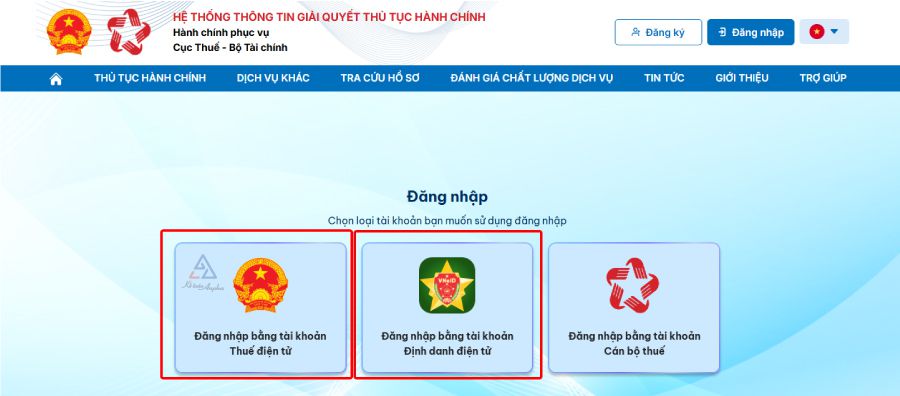
- Bước 2: Thực hiện đăng nhập vào Hệ thống, cụ thể như sau:
-
- Nhấn chọn “Đăng nhập”.
- Lựa chọn loại tài khoản đăng nhập: Tài khoản thuế điện tử (hoặc tài khoản Định danh điện tử).
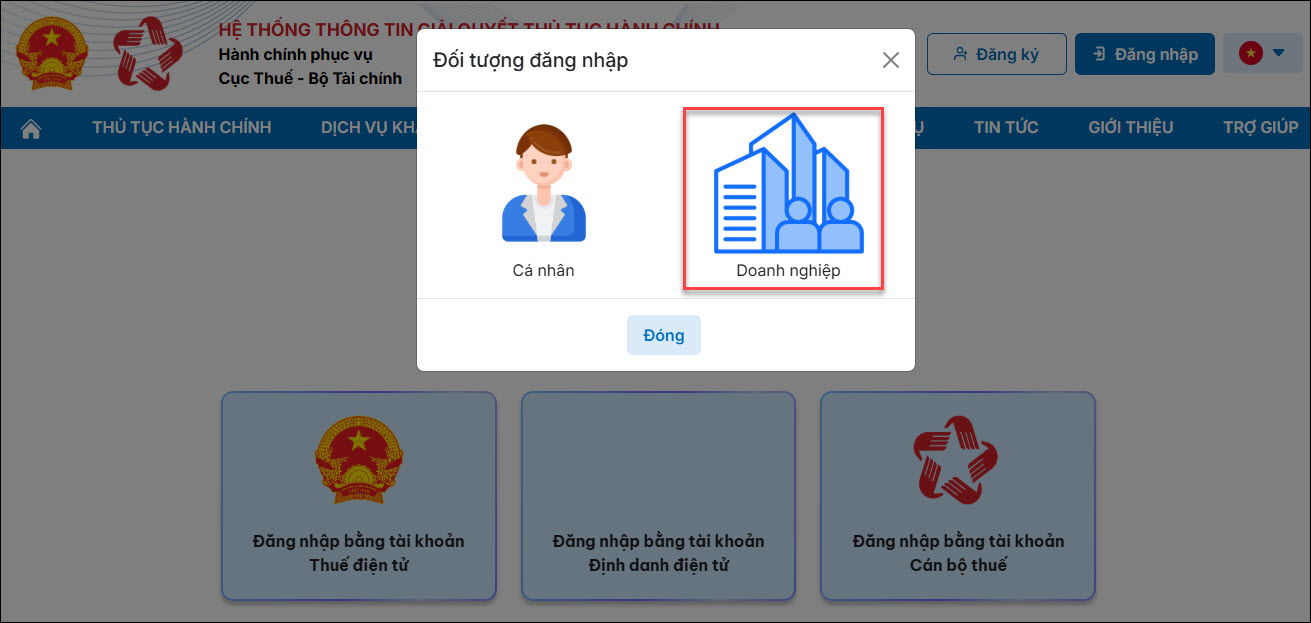
- Tại mục Đối tượng đăng nhập, chọn Doanh nghiệp.
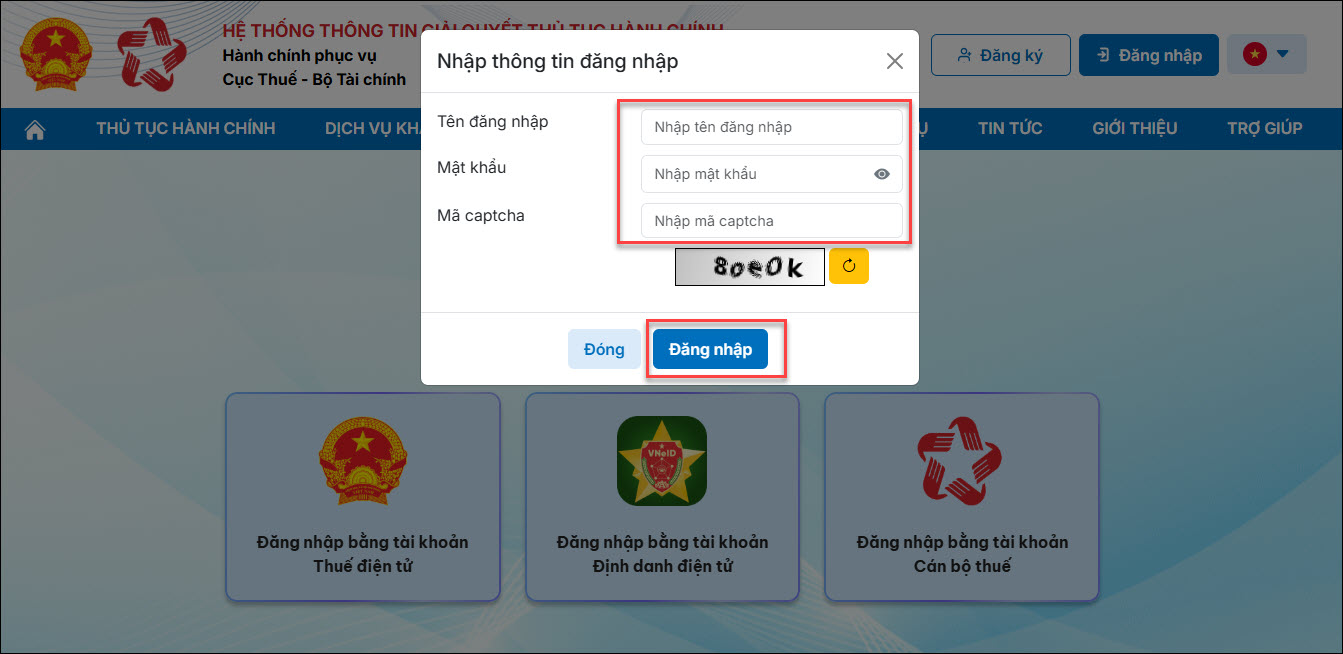
- Nhập thông tin đăng nhập: Nhập tên tài khoản và mật khẩu của doanh nghiệp vào Hệ thống và nhập Mã captcha.
-
- Bước 3: Thực hiện nộp từng loại tờ khai thuế GTGT, TNCN, TNDN theo hướng dẫn chi tiết dưới đây
Hướng dẫn cách nộp tờ khai thuế GTGT trên dịch vụ công
Để nộp tờ khai thuế GTGT trên dịch vụ công, người nộp thuế có thể nộp theo một trong 2 cách dưới đây
Cách 1: Nộp hồ sơ tại tab “Thủ tục hành chính”
-
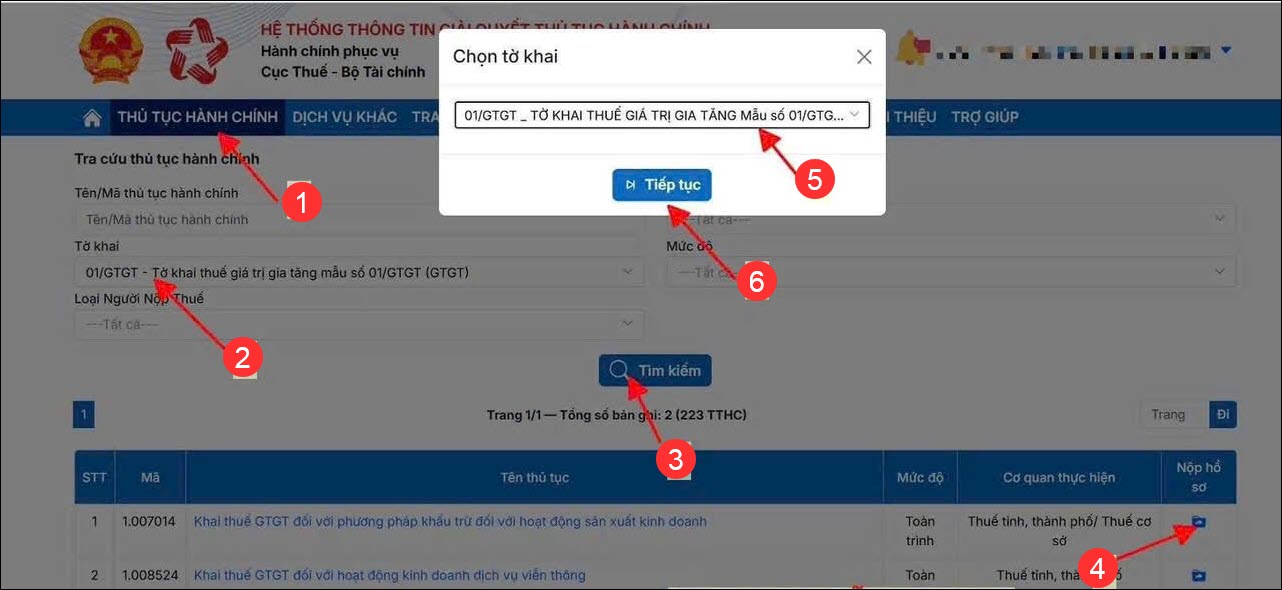
- Người nộp thực hiện chọn mục Thủ tục hành chính (nhập mã thủ tục hành chính tương ứng) hoặc chọn tờ khai cần nộp, sau đó nhấn “Tìm kiếm”.
- Tại dòng thủ tục cần nộp, nhấn biểu tượng thư mục tại cột “Nộp hồ sơ”, chọn tờ khai và nhấn “Tiếp tục”.
-
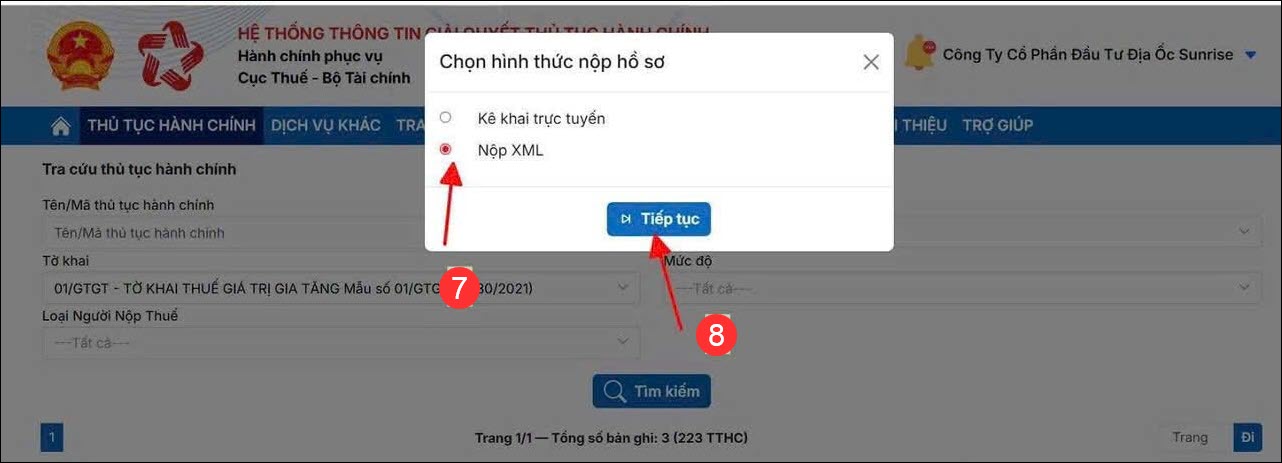
- Chọn chức năng “Nộp XML” và nhấn “Tiếp tục”.
-
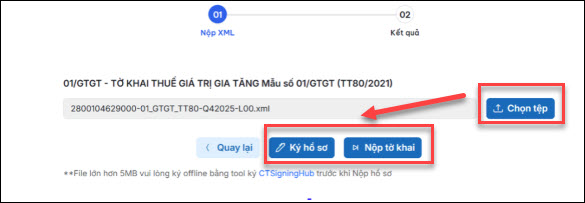
- Tại màn hình tiếp theo, chọn “Tệp”, sau đó nhấn “Ký hồ sơ”.
-
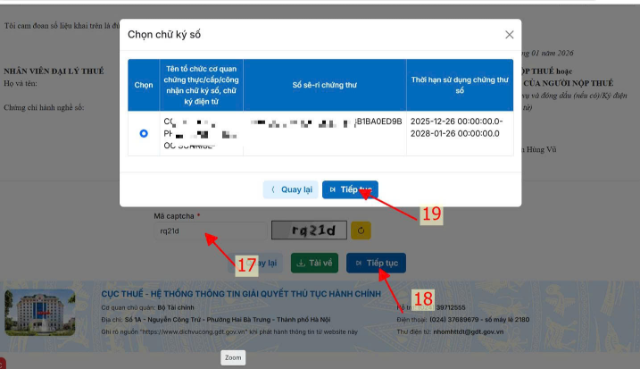
- Thực hiện chọn chứng thư số, nhập mã Captcha, nhấn “Tiếp tục”; nhập mã PIN chính xác và chọn “Chấp nhận” để Hệ thống thông báo ký điện tử thành công.
Cách 2: Nộp hồ sơ tại tab “Dịch vụ khác”
-
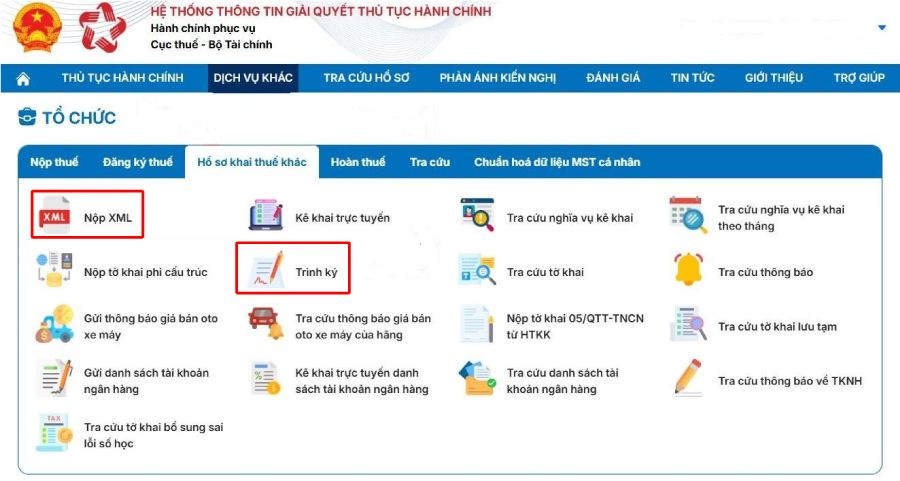
- Người nộp chọn Dịch vụ khác/Hồ sơ khai thuế khác/Trình ký hoặc Nộp XML, tùy theo hình thức nộp tờ khai.
-
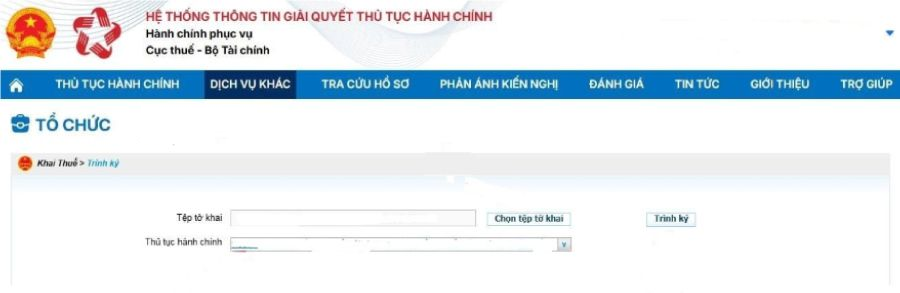
- Thực hiện chọn Tệp tờ khai và Thủ tục hành chính, sau đó nhấn “Trình ký” (bỏ qua bước này nếu lựa chọn hình thức “Nộp XML”).
-
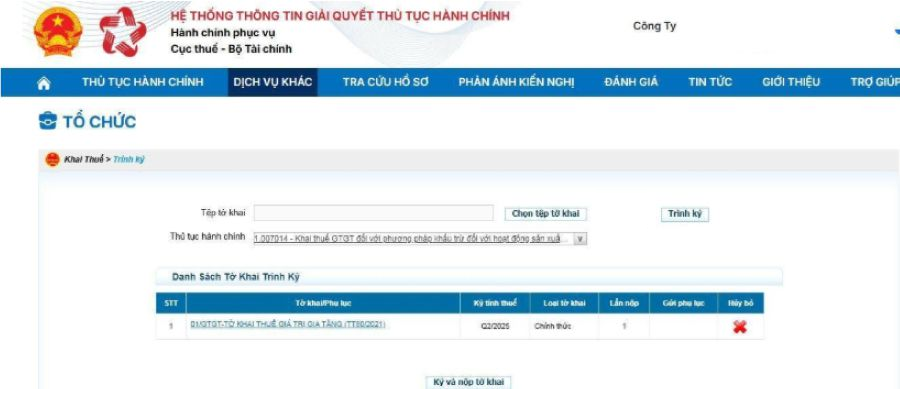
- Hệ thống hiển thị danh sách các tờ khai đã nộp; người nộp kiểm tra thông tin và nhấn “Ký và nộp tờ khai” để hoàn tất thủ tục.
-
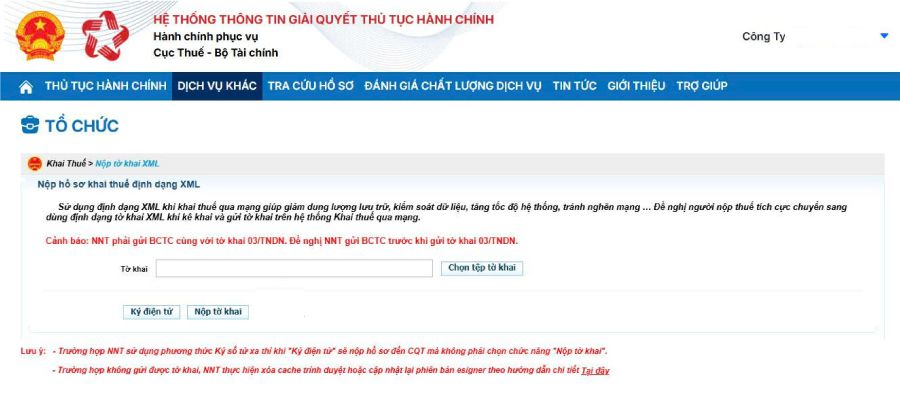
- Thực hiện chọn Tệp tờ khai, nhấn “Ký điện tử và Nộp tờ khai” (bỏ qua bước này nếu lựa chọn hình thức “Trình ký”).
-
- Sau khi kiểm tra, chọn “Trình ký” hoặc “Ký và Nộp tờ khai”; khi Hệ thống hiển thị yêu cầu nhập mã PIN chữ ký số, người nộp nhập mật khẩu (mã PIN) của chữ ký số.
- Nhập mã PIN đúng và chọn “Chấp nhận” để Hệ thống thông báo ký điện tử thành công.
- Bước 4: Nhận kết quả
Sau khi hoàn tất ký điện tử, màn hình sẽ hiển thị danh sách tờ khai thuế đã nộp qua mạng đến cơ quan thuế. Hệ thống thực hiện xử lý hồ sơ và gửi phản hồi về kết quả nộp tờ khai cho người nộp.
Bên cạnh việc tuân thủ đúng các bước nộp tờ khai thuế trên dịch vụ công, người nộp thuế cần đặc biệt lưu ý đến tính an toàn và bảo mật của công cụ dùng để ký hồ sơ. Việc sử dụng các giải pháp chữ ký số không đảm bảo chất lượng có thể dẫn đến tình trạng hồ sơ bị từ chối do lỗi xác thực. Do đó, việc tích hợp chữ ký số MISA eSign vào quy trình kê khai sẽ giúp doanh nghiệp tăng cường tính bảo mật, đảm bảo mọi giao dịch điện tử với cơ quan nhà nước đều được thực hiện an toàn và hợp lệ.
| → NHẬN TƯ VẤN MIỄN PHÍ VỀ PHẦN MỀM CHỮ KÝ SỐ MISA ESIGN ← |
Hướng dẫn nộp tờ khai quyết toán TNCN trên dịch vụ công
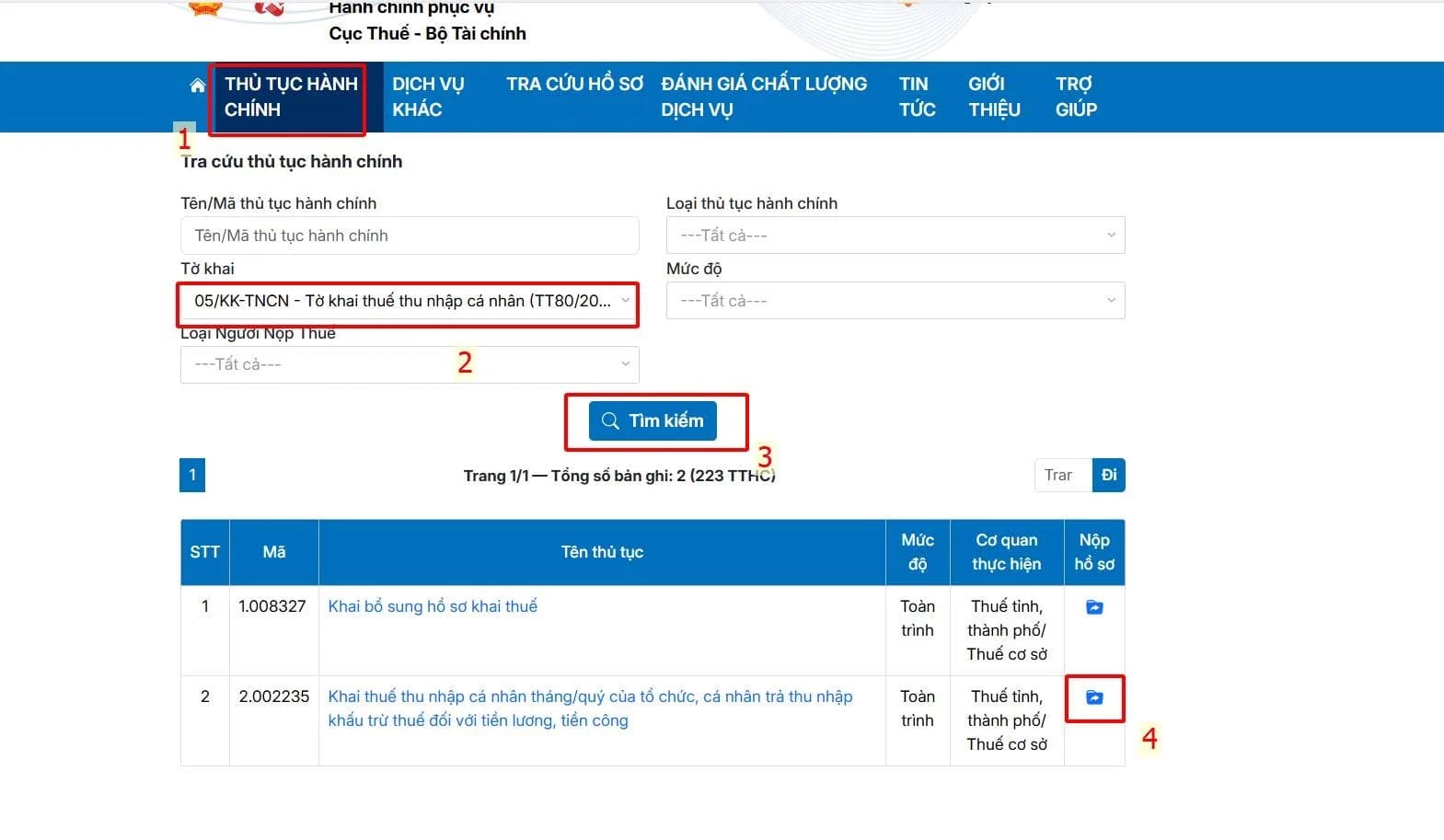
- Bước 4: Tại mục Mã thủ tục hành chính, lựa chọn tờ khai 05/KK-TNCN – Tờ khai thuế TNCN.
Tại mã 2.002235: Tờ khai thuế thu nhập cá nhân tháng/quý của tổ chức, cá nhân trả thu nhập khấu trừ thuế đối với tiền lương, tiền công, nhấn biểu tượng “Nộp hồ sơ”.
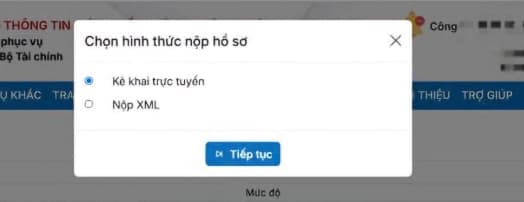
- Bước 5: Chọn tờ khai 05/KK-TNCN – Tờ khai thuế TNCN (TT81), sau đó chọn chức năng “Nộp XML”.
- Bước 6: Nhấn “Chọn tệp”.
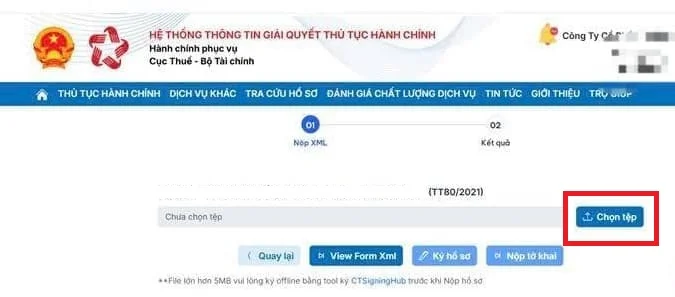
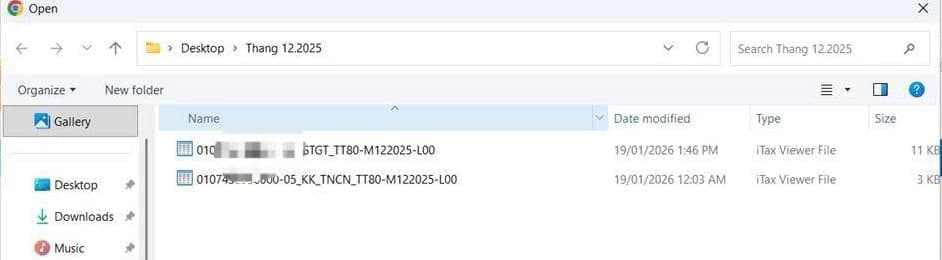
Thực hiện đính kèm tệp Tờ khai 05/KK-TNCN; sau khi đính kèm, chọn “View Form XML”.
- Bước 7: Nhập thông tin loại kỳ tính thuế: Tháng/Quý và Kỳ tính thuế theo yêu cầu.
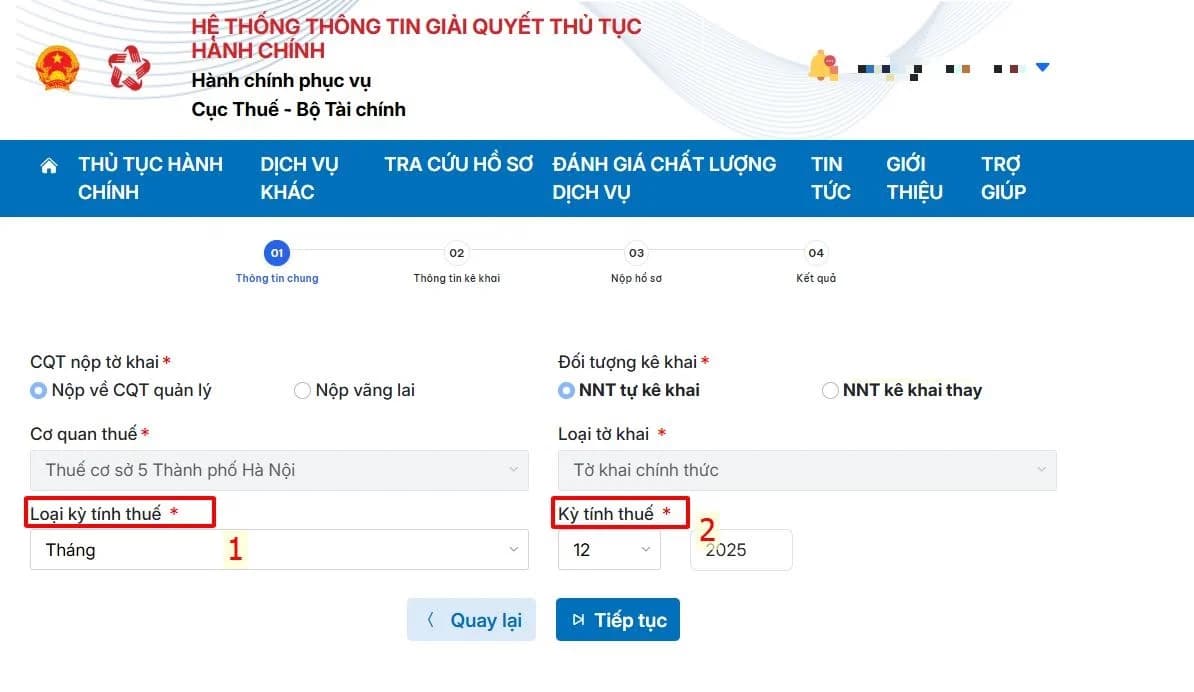
- Bước 8: Hệ thống hiển thị thông tin kê khai; người nộp thực hiện kiểm tra, sau đó chọn “Tiếp tục”.
-
- Tờ khai thuế TNCN sẽ được hiển thị; người nộp kéo xuống cuối trang, nhập mã captcha và chọn “Tiếp tục”.
-
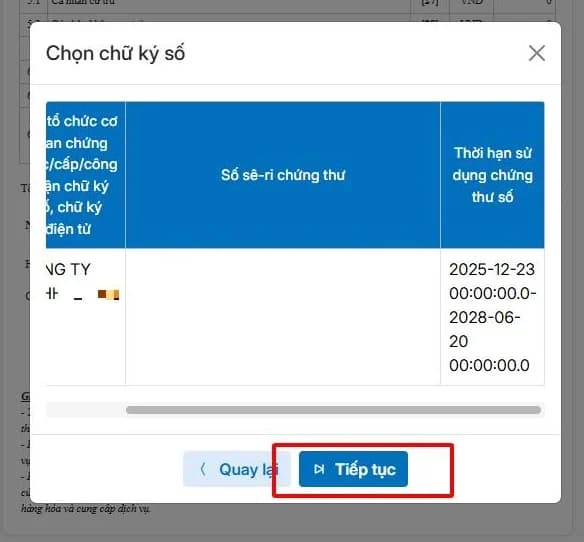
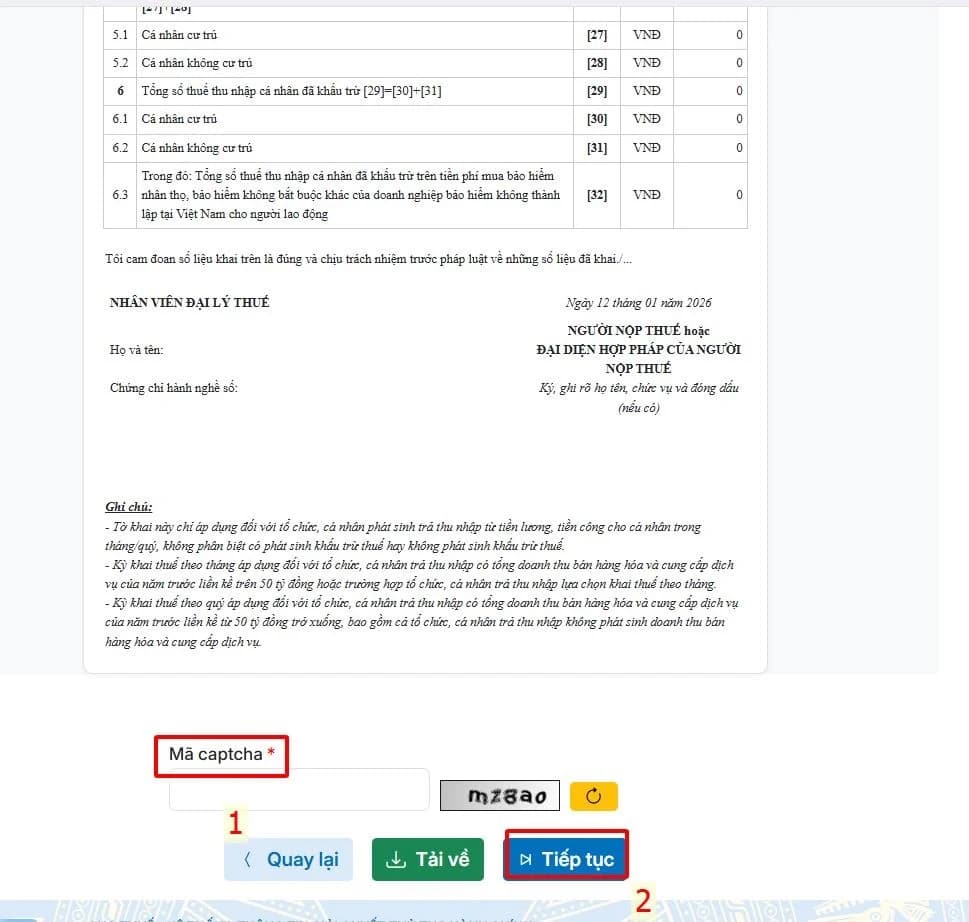 Trường hợp hệ thống hiển thị yêu cầu nhập mã PIN chữ ký số, người nộp nhập mật khẩu (mã PIN) của chữ ký số, nhập mã PIN đúng và chọn “Chấp nhận”; hệ thống thông báo ký điện tử thành công.
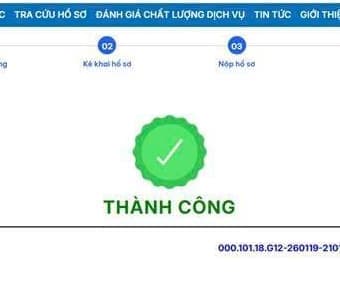
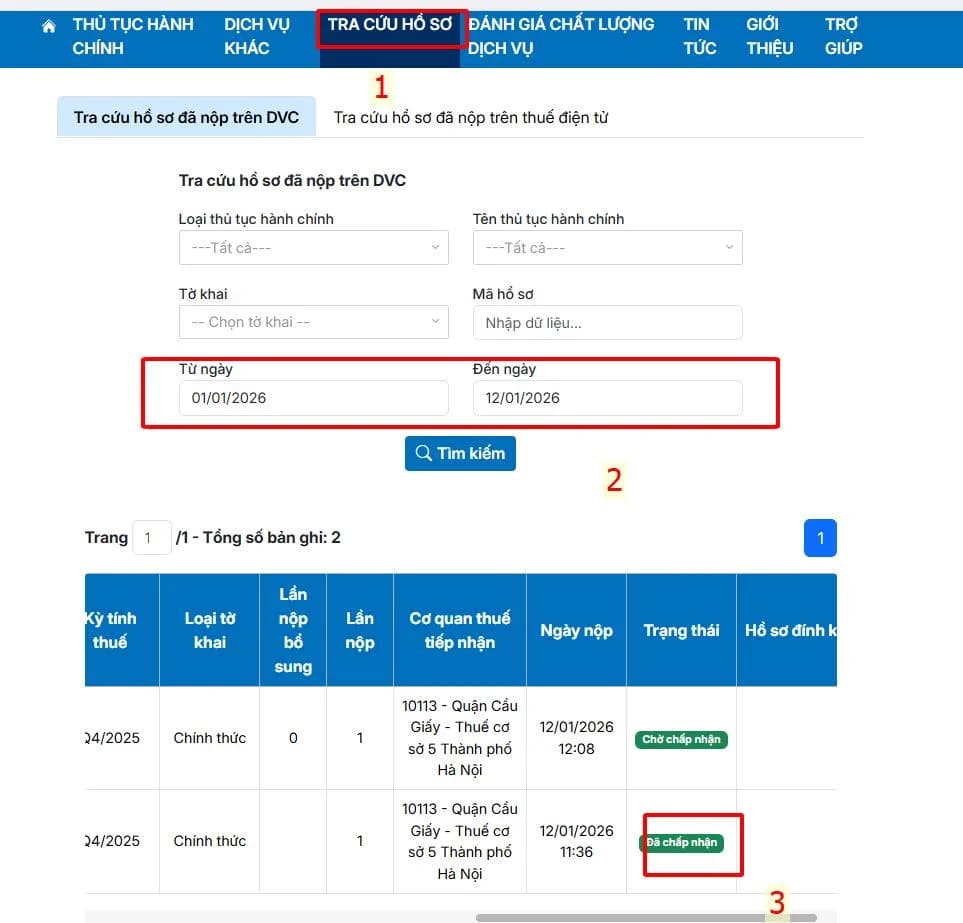
- Bước 9: Nhận kết quả.
Người nộp thuế thực hiện truy cập mục Tra cứu hồ sơ, chọn khoảng thời gian nộp hồ sơ cần tra cứu; trạng thái hồ sơ sẽ được hiển thị.
Trên đây là hướng dẫn nộp tờ khai thuế TNCN trên Dịch vụ công theo nội dung đơn giản, chi tiết.
Hướng dẫn cách nộp tờ khai thuế TNDN trên dịch vụ công
Sau khi thực hiện các bước 1, 2, 3 để đăng nhập, người nộp thuế thực hiện theo các bước sau để nộp tờ khai thuế TNDN trên dịch vụ công:
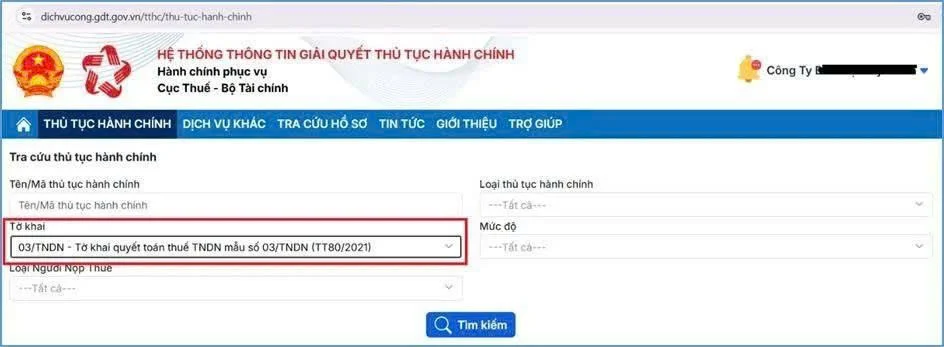
- Bước 4: Người nộp thuế chọn chức năng “Thủ tục hành chính” và thực hiện tìm kiếm theo tờ khai 03/TNDN – Tờ khai quyết toán thuế thu nhập doanh nghiệp (TT80/2021).
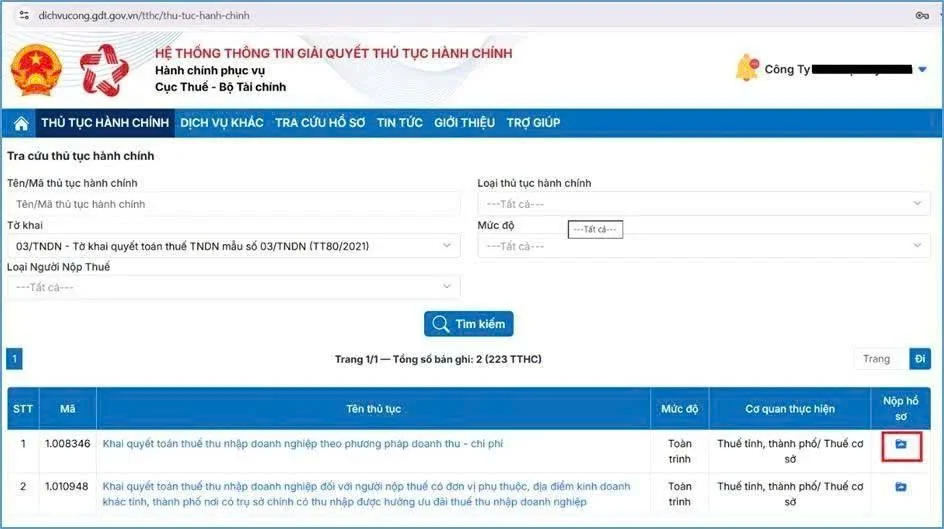
- Bước 5: Tại màn hình hiển thị kết quả tìm kiếm, người nộp thuế chọn biểu tượng nộp hồ sơ tương ứng để thực hiện nộp hồ sơ.
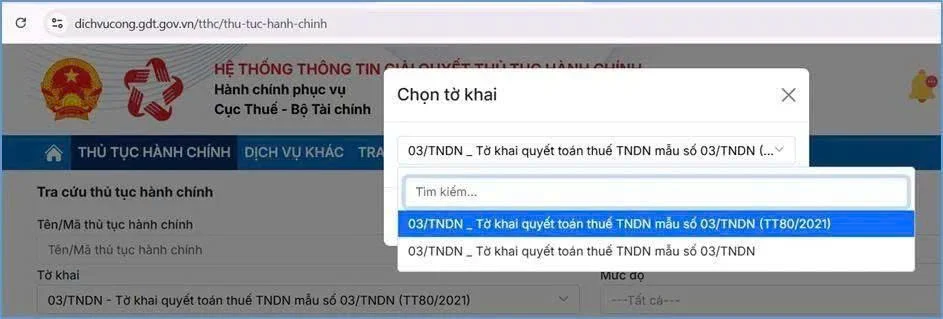
- Bước 6: Tại màn hình chọn tờ khai, người nộp thuế lựa chọn mẫu tờ khai “03/TNDN_Tờ khai quyết toán thuế thu nhập doanh nghiệp (TT80/2021)”, sau đó chọn “Tiếp tục”.
- Bước 7: Tại màn hình chọn hình thức nộp hồ sơ, người nộp thuế lựa chọn một trong các phương thức sau và chọn “Tiếp tục”:
-
- Chọn “Kê khai trực tuyến” để thực hiện kê khai trực tuyến tờ khai;
- Chọn “Nộp XML” để tải lên tờ khai XML được kết xuất từ phần mềm HTKK.
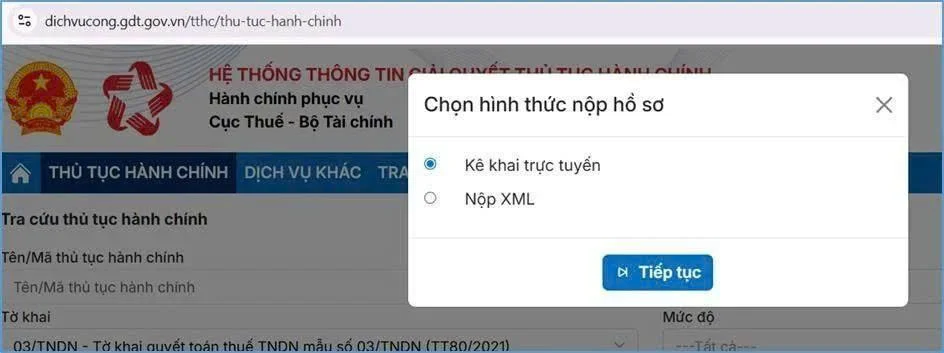
- Bước 8: Trường hợp lựa chọn “Nộp XML”, Hệ thống chuyển sang màn hình upload tờ khai; người nộp thuế chọn “Chọn tệp” và chọn đúng đường dẫn lưu tệp XML để tải tờ khai lên, sau đó chọn “Ký hồ sơ” để ký số hồ sơ trước khi gửi.
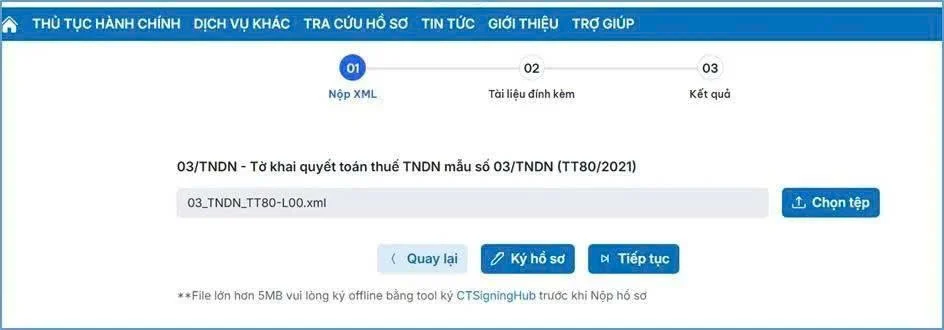
- Bước 9: Sau khi ký số tờ khai thành công, người nộp thuế chọn “Tiếp tục” để chuyển sang màn hình đính kèm tài liệu; thực hiện nhấn biểu tượng “Chọn” để lựa chọn phụ lục đính kèm tờ khai, bao gồm báo cáo tài chính và các phụ lục khác (nếu có).
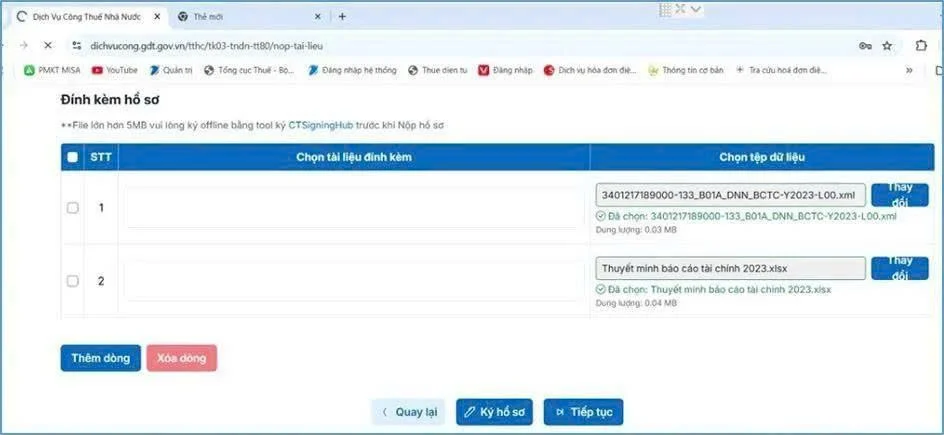
- Bước 10: Sau khi tải lên đầy đủ báo cáo tài chính và các phụ lục, người nộp thuế chọn “Ký hồ sơ” để ký các phụ lục và chọn “Tiếp tục” để hoàn thành việc nộp tờ khai và phụ lục đến Cơ quan Thuế.
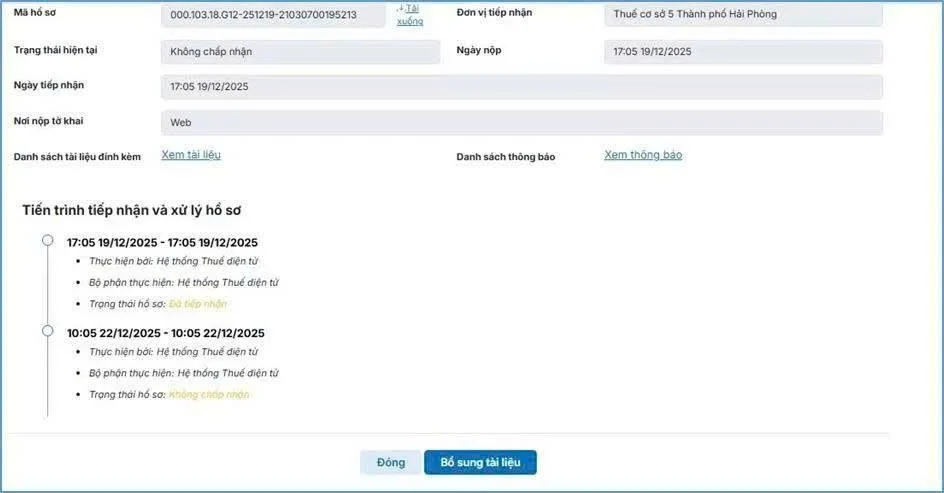
Lưu ý: Trường hợp người nộp thuế đã nộp tờ khai “03/TNDN_Tờ khai quyết toán thuế thu nhập doanh nghiệp (TT80/2021)” nhưng bỏ qua bước đính kèm phụ lục, người nộp thuế có thể tra cứu lại tại chức năng “Tra cứu hồ sơ\Tra cứu hồ sơ đã nộp”, tìm đến tờ khai mẫu 03/TNDN, sau đó thực hiện đính kèm phụ lục tại chức năng “Bổ sung tài liệu”.
3. Các lưu ý quan trọng
Khi nộp tờ khai thuế người nộp thuế cần lưu ý các vấn đề sau:
- Người nộp chỉ có thể thực hiện việc nộp hồ sơ/tờ khai sau khi đăng nhập Hệ thống bằng tài khoản định danh điện tử hoặc tài khoản thuế điện tử theo quy định.
- Mã Thủ tục hành chính (TTHC) phải được lựa chọn/nhập chính xác. Trường hợp lựa chọn sai mã TTHC có thể dẫn đến việc hồ sơ không được tiếp nhận hợp lệ.
- Người nộp có trách nhiệm thực hiện nộp tờ khai đúng thời hạn theo quy định của pháp luật về thuế, nhằm tránh phát sinh xử phạt vi phạm do nộp chậm.
- Sau khi người nộp hoàn tất việc nộp, cơ quan thuế sẽ gửi thông báo về kết quả xử lý hồ sơ, bao gồm thông báo chấp nhận hoặc thông báo không chấp nhận hồ sơ.
- Khi nộp tờ khai trên dịch vụ công, doanh nghiệp cần phải chọn đúng loại thủ tục hành chính tương ứng trước khi hoàn tất việc nộp
Mã thủ tục hành chính cần lưu ý:
| Mã | Tên thủ tục hành chính | Mẫu tờ khai |
|---|---|---|
| 1.008338 | Khai lệ phí môn bài | Mẫu 01/MBAI |
| 1.007014 | Khai thuế GTGT đối với phương pháp khấu trừ đối với hoạt động sản xuất kinh doanh | Mẫu 01/GTGT |
| 1.007022 | Khai thuế giá trị gia tăng đối với phương pháp trực tiếp trên doanh thu | Mẫu 04/GTGT |
| 2.002235 | Khai thuế thu nhập từ cá nhân nhận thừa kế/tặng quà của tổ chức, cá nhân trả thu nhập khấu trừ thuế đối với tiền lương, tiền công | Mẫu 05/KK-TNCN |
| 1.008346 | Khai quyết toán thuế thu nhập doanh nghiệp theo phương pháp doanh thu – chi phí | Mẫu 03/TNDN |
| 1.008309 | Khai chính thức – Khai quyết toán thuế thu nhập cá nhân đối với tổ chức, cá nhân trả thu nhập từ tiền lương, tiền công | Mẫu 05/QTT-TNCN |
| 1.008327 | Khai bổ sung – Khai quyết toán thuế thu nhập cá nhân đối với tổ chức, cá nhân trả thu nhập từ tiền lương, tiền công | Mẫu 05/QTT-TNCN |
| 1.008327 | Khai bổ sung hồ sơ khai thuế | Mẫu 01/KHBS |
| 2.002229 (Cục Thuế) / 2.002230 (Chi cục) | Đăng ký giảm trừ gia cảnh | Mẫu 02TH |
| 1.008500 | Đăng ký thuế lần đầu cho người phụ thuộc để giảm trừ gia cảnh của người nộp thuế thu nhập cá nhân – Trường hợp cá nhân ủy quyền đăng ký thuế cho cơ quan chi trả thu nhập | |
| 1.008499 | Đăng ký thuế lần đầu cho người phụ thuộc để giảm trừ gia cảnh của người nộp thuế thu nhập cá nhân – Trường hợp cá nhân đăng ký thuế trực tiếp với cơ quan thuế | |
| 9.999999 | Báo cáo tài chính | BÁO CÁO TÀI CHÍNH |
Sau khi đã nắm vững quy trình nộp tờ khai thuế trên dịch vụ công, việc đảm bảo tính pháp lý của hồ sơ thông qua công cụ ký số là bước then chốt không thể tách rời. Để quá trình thực hiện ký số được diễn ra thông suốt, đáp ứng đầy đủ các tiêu chuẩn về xác thực chữ ký điện tử theo quy định hiện hành, việc sử dụng giải pháp chữ ký số MISA eSign sẽ giúp doanh nghiệp bảo đảm tính toàn vẹn và giá trị pháp lý cao nhất cho các tờ khai thuế được gửi tới Cơ quan Thuế.
MISA eSign là giải pháp chữ ký số từ xa do Công ty Cổ phần MISA cung cấp, được hàng trăm nghìn doanh nghiệp tại Việt Nam lựa chọn sử dụng. Giải pháp đáp ứng yêu cầu bảo mật, tuân thủ pháp luật và tối ưu vận hành, cụ thể:
- Bảo mật, an toàn cao: Được Bộ Thông tin và Truyền thông cấp phép; đáp ứng tiêu chuẩn eIDAS.
- Tuân thủ quy định pháp luật: Phù hợp Nghị định 130/2018/NĐ-CP và Thông tư 16/2019/TT-BTTTT.
- Đáp ứng nghiệp vụ giao dịch điện tử: Hỗ trợ ký số trong hóa đơn điện tử, kê khai, nộp thuế điện tử, BHXH, hợp đồng điện tử và các hồ sơ liên quan.
- Tối ưu chi phí, nâng cao năng suất: Tích hợp sẵn trong các phần mềm nghiệp vụ (hóa đơn điện tử, thuế, BHXH, kế toán, bán hàng, nhân sự).
- Ký linh hoạt, không cần USB Token: Ký Word, Excel, PDF mọi lúc, mọi nơi trên điện thoại, máy tính bảng, máy tính.
- Triển khai thuận tiện: Đăng ký đơn giản, dễ sử dụng, hỗ trợ nhanh.

Lưu ý: Nội dung bài viết được biên soạn dựa trên quy định pháp luật hiện hành tại thời điểm đăng tải, nhằm mục đích cung cấp thông tin tham khảo, không thay thế hoàn toàn tư vấn pháp lý, thuế hoặc kế toán chuyên biệt cho từng trường hợp cụ thể. Do quy định pháp luật có thể thay đổi hoặc áp dụng khác nhau tùy tình huống thực tế, MISA khuyến nghị người đọc đối chiếu văn bản pháp luật gốc (MISA có đính kèm căn cứ pháp lý gốc ở trên bài viết) hoặc liên hệ cơ quan thuế/chuyên gia tư vấn trước khi áp dụng. MISA không chịu trách nhiệm đối với thiệt hại phát sinh từ việc áp dụng thông tin trong bài viết mà không có sự xác minh phù hợp.









 024 3795 9595
 https://www.misa.vn/